
مقدمة: لماذا قد تحتاج إلى مشاركة الإنترنت؟
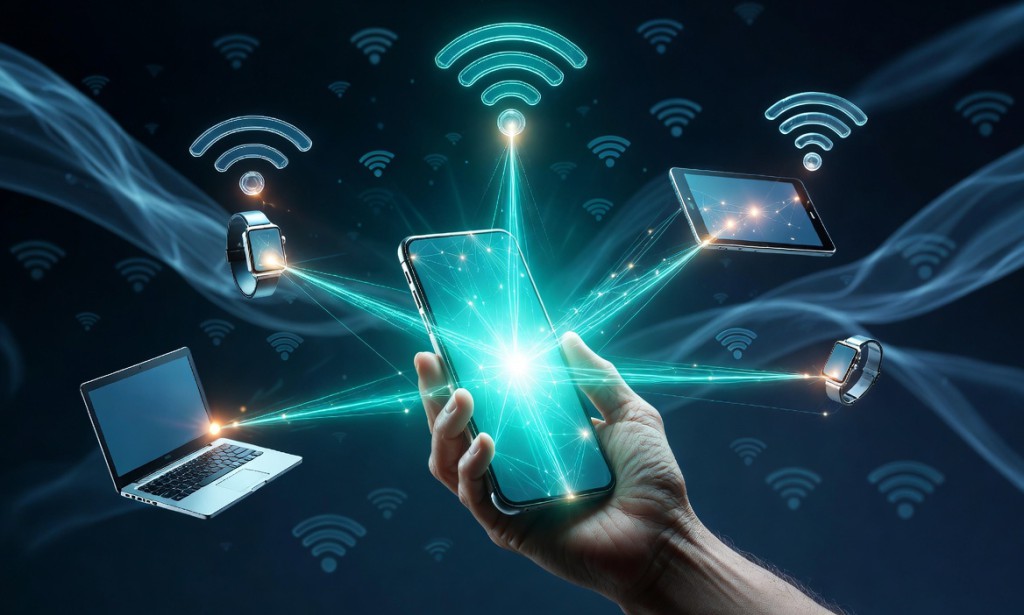
في عالم اليوم المترابط، قد تجد نفسك في موقف تحتاج فيه إلى مشاركة اتصال الإنترنت الخاص بك مع أجهزة أخرى. سواء كنت في مكان عام لا يتوفر فيه واي فاي، أو انقطع الاتصال عن جهازك الأساسي، أو كنت بحاجة لربط جهاز لوحي أو كمبيوتر محمول بشبكة هاتفك الذكي، فإن معرفة كيفية مشاركة الإنترنت هي مهارة رقمية أساسية. في هذا الدليل الشامل، سنستعرض جميع الطرق المتاحة لمشاركة الإنترنت من هواتف Android و iPhone، وكذلك من أجهزة الكمبيوتر التي تعمل بنظام Windows و macOS، مع نصائح الأمان والتحسين لضمان تجربة سلسة وآمنة.
أولاً: المصطلحات الأساسية (Tethering و Hotspot)
عند الحديث عن مشاركة الإنترنت، غالباً ما نسمع مصطلحين: الـ Tethering والـ Hotspot. من المهم توضيح الفرق بينهما:
- النقطة الساخنة (Hotspot): هي ميزة تسمح لجهازك (عادة هاتف ذكي) ببث إشارة Wi-Fi، لتصبح شبكة لاسلكية صغيرة يمكن للأجهزة الأخرى الاتصال بها واستخدام بيانات الإنترنت الخاصة بك. هذا هو الشكل الأكثر شيوعاً لمشاركة الإنترنت.
- الربط (Tethering): مصطلح أعم يشمل جميع طرق مشاركة الإنترنت، بما في ذلك Hotspot الواي فاي، والمشاركة عبر كابل USB، والمشاركة عبر البلوتوث. إذاً كل Hotspot هو Tethering، لكن ليس كل Tethering هو Hotspot.
في هذا الدليل، سنغطي جميع هذه الطرق بتفصيل.
ثانياً: مشاركة الإنترنت من هاتف Android
تعتبر هواتف Android من أكثر الأجهزة مرونة في خيارات مشاركة الإنترنت. إليك الطرق المتاحة:
1. مشاركة الإنترنت عبر الواي فاي (Wi-Fi Hotspot) – الأكثر شيوعاً
هذه الطريقة تحول هاتفك إلى راوتر Wi-Fi محمول، ويمكن لأي جهاز (حاسوب، هاتف آخر، جهاز لوحي) الاتصال بهذه الشبكة.
الخطوات (عامة لمعظم هواتف Android):
- افتح الإعدادات (Settings).
- ابحث عن خيار الشبكة والإنترنت (Network & Internet) أو الاتصالات (Connections).
- اختر نقطة اتصال Wi-Fi أو التethering (Hotspot & Tethering).
- اضغط على نقطة اتصال Wi-Fi محمولة (Portable Wi-Fi Hotspot).
- قم بتفعيل المفتاح (Toggle) لتشغيل النقطة الساخنة.
- يمكنك تغيير اسم الشبكة (SSID) وكلمة المرور من خلال خيار تكوين (Configure) أو إعدادات النقطة (Hotspot Settings). يُفضل استخدام كلمة مرور قوية (WPA2 أو WPA3) لحماية شبكتك.
ميزة إضافية: تقدم بعض هواتف Android (مثل Samsung) ميزة نقطة الاتصال المحمولة ذات النطاق الترددي الإضافي التي تسمح للأجهزة المتصلة باستخدام اتصال الواي فاي الخاص بك مع البيانات الخلوية في نفس الوقت، مما يحسن الأداء في بعض السيناريوهات.
2. مشاركة الإنترنت عبر كابل USB (USB Tethering)
هذه الطريقة توفر اتصالاً سلكياً مستقراً وسريعاً، وهو مثالي للأجهزة التي لا تدعم الواي فاي، أو عندما تريد توفير طاقة البطارية، أو عندما تكون في منطقة ذات تداخل لاسلكي كبير.
الخطوات:
- قم بتوصيل هاتفك بالحاسوب أو الجهاز الآخر باستخدام كابل USB.
- في هاتفك، اذهب إلى الإعدادات > الشبكة والإنترنت > نقطة الاتصال والتethering.
- قم بتفعيل خيار ربط USB (USB Tethering).
- سيظهر اتصال شبكة جديد على جهاز الكمبيوتر الخاص بك، وستتمكن من استخدام الإنترنت فوراً. قد تحتاج إلى تثبيت تعريفات (Drivers) خاصة بالهاتف على الكمبيوتر في المرة الأولى.
3. مشاركة الإنترنت عبر البلوتوث (Bluetooth Tethering)
طريقة موفرة للطاقة نسبياً، لكنها أبطأ من الواي فاي وUSB. مفيدة عند مشاركة الإنترنت مع جهاز آخر يدعم البلوتوث فقط، أو عند الحاجة إلى اتصال بسيط ومنخفض الاستهلاك.
الخطوات:
- قم بإقران (Pair) هاتفك بالجهاز الآخر عبر البلوتوث.
- في هاتفك، اذهب إلى الإعدادات > الشبكة والإنترنت > نقطة الاتصال والتethering.
- قم بتفعيل خيار ربط البلوتوث (Bluetooth Tethering).
- على الجهاز الآخر (مثل حاسوب يعمل بنظام Windows)، تأكد من تفعيل البلوتوث، ثم اذهب إلى إعدادات البلوتوث واختر الاتصال باستخدام > نقطة وصول (Access Point) أو خيار مشابه.
ثالثاً: مشاركة الإنترنت من iPhone (iOS)
تقدم أجهزة iPhone طريقة بسيطة وموحدة لمشاركة الإنترنت، تُعرف باسم Personal Hotspot.
1. تمكين نقطة الاتصال الشخصية (Personal Hotspot)
هذه هي الطريقة الرئيسية لمشاركة الإنترنت من iPhone، وتعمل عبر الواي فاي، USB، والبلوتوث في نفس الوقت.
الخطوات:
- افتح الإعدادات (Settings).
- اختر نقطة الاتصال الشخصية (Personal Hotspot).
- قم بتفعيل المفتاح (Toggle) لـ السماح للآخرين بالاتصال (Allow Others to Join).
- إذا لم ترَ هذا الخيار، اذهب إلى الإعدادات > البيانات الخلوية > خيارات البيانات الخلوية > وضع البيانات وتأكد من أنه مضبوط على 5G أو 4G حسب توفر الشبكة، ثم عُد وستجده.
- ستظهر لك كلمة المرور، ويمكنك تغييرها بالنقر عليها. يُنصح باستخدام كلمة مرور قوية.
- الأجهزة الأخرى ستجد شبكة الواي فاي باسم جهازك (مثل "Ali's iPhone") وتتصل بها باستخدام كلمة المرور هذه.
2. المشاركة عبر USB أو البلوتوث من iPhone
عند تفعيل خيار Personal Hotspot، يمكنك مشاركة الإنترنت عبر USB بتوصيل الهاتف بالكمبيوتر عبر كابل، أو عبر البلوتوث بعد إقران الجهازين. لا توجد إعدادات إضافية، فقط قم بتفعيل الخيار الرئيسي واختر وسيلة الاتصال المناسبة.
ملاحظة هامة: مشاركة الإنترنت من iPhone قد تستهلك بيانات أكثر مما تتوقع، خاصة إذا كانت الأجهزة المتصلة تقوم بتحديثات خلفية. راقب استهلاك البيانات من خلال الإعدادات > البيانات الخلوية.
رابعاً: مشاركة الإنترنت من جهاز كمبيوتر (Windows و macOS)
قد تحتاج أيضاً إلى مشاركة اتصال الإنترنت من حاسوبك، مثلاً إذا كان لديك اتصال سلكي (Ethernet) وتريد توزيعه لاسلكياً، أو إذا كنت تستخدم شريحة بيانات عبر مودم USB خارجي.
1. مشاركة الإنترنت من Windows (ميزة Mobile Hotspot)
في نظام Windows 10 و 11، أصبحت مشاركة الإنترنت سهلة جداً:
- افتح الإعدادات (Settings) > الشبكة والإنترنت (Network & Internet) > نقطة الاتصال المحمولة (Mobile Hotspot).
- من القائمة المنسدلة مشاركة اتصال الإنترنت من (Share my internet connection from)، اختر الاتصال الذي تريد مشاركته (مثل Ethernet أو Wi-Fi أو بيانات الهاتف عبر USB).
- قم بتفعيل المفتاح لـ مشاركة اتصال الإنترنت الخاص بي مع أجهزة أخرى (Share my internet connection with other devices).
- ستظهر لك اسم الشبكة (Network name) و كلمة المرور (Network password)، ويمكنك تعديلهما.
- يمكن للأجهزة الأخرى الاتصال بهذه الشبكة اللاسلكية تماماً كما تتصل بأي راوتر عادي.
2. مشاركة الإنترنت من macOS (ميزة Internet Sharing)
في نظام macOS، توجد ميزة تسمى Internet Sharing في إعدادات المشاركة.
- افتح تفضيلات النظام (System Preferences) > المشاركة (Sharing).
- اختر مشاركة الإنترنت (Internet Sharing) من القائمة اليسرى (لا تقم بتحديد المربع بعد).
- في القائمة المنسدلة مشاركة الاتصال من (Share your connection from)، اختر المصدر (مثل Ethernet، Thunderbolt، أو Wi-Fi إذا كان متصلاً بشبكة أخرى).
- في القائمة إلى أجهزة الكمبيوتر باستخدام (To computers using)، حدد Wi-Fi.
- انقر على خيارات Wi-Fi (Wi-Fi Options) لتعيين اسم الشبكة وقناة الأمان وكلمة المرور.
- عد الآن وحدد المربع بجوار مشاركة الإنترنت (Internet Sharing) لتفعيل الخدمة.
- ستظهر رسالة تأكيد، انقر على ابدأ (Start). سيبدأ حاسوبك في بث شبكة Wi-Fi جديدة.
خامساً: نصائح الأمان والتحسين
مشاركة الإنترنت ميزة رائعة، لكنها تأتي مع مسؤوليات. إليك مجموعة من النصائح الذهبية:
1. استخدم كلمة مرور قوية
لا تترك نقطة الاتصال الخاصة بك مفتوحة (بدون كلمة مرور). استخدم تشفير WPA2 أو WPA3، وكلمة مرور تحتوي على أحرف كبيرة وصغيرة وأرقام ورموز. هذا يمنع أي شخص غير مصرح له من استهلاك بياناتك أو اختراق أجهزتك.
2. راقب استهلاك البيانات
مشاركة الإنترنت تستهلك بياناتك الخلوية أو المحدودة بسرعة. إذا كان لديك باقة محدودة، قم بتعيين حد للبيانات في إعدادات الهاتف، أو قم بإيقاف تشغيل النقطة الساخنة فور الانتهاء من الاستخدام. يمكنك أيضاً تمكين خيار الحد من البيانات (Data Saver) على الأجهزة المتصلة.
3. أغلق النقطة الساخنة عند عدم الاستخدام
اترك النقطة الساخنة مطفأة عندما لا تستخدمها لتوفير طاقة البطارية ولتجنب أي اتصالات غير مرغوب فيها. بعض الهواتف تغلق النقطة تلقائياً بعد فترة من عدم النشاط، لكن من الأفضل التحقق يدوياً.
4. احذر من الشبكات العامة
عند مشاركة الإنترنت في الأماكن العامة، انتبه لمن حولك. قد يكون هناك متسللون يحاولون استغلال اتصالك. استخدم دائماً كلمة مرور قوية، ويفضل تغييرها بشكل دوري.
5. اختر الطريقة المناسبة حسب الموقف
- استخدم الواي فاي (Hotspot) عندما تحتاج إلى مشاركة الإنترنت مع عدة أجهزة في وقت واحد.
- استخدم USB عندما تحتاج إلى أقصى سرعة واستقرار، وتكون البطارية مصدر قلق، أو عندما تكون في منطقة مزدحمة بالإشارات اللاسلكية.
- استخدم البلوتوث فقط عندما يكون الواي فاي غير متاح أو تريد توفير الطاقة، وتقبل بسرعة أقل.
خاتمة: مشاركة الإنترنت بثقة وأمان
مشاركة الإنترنت هي أداة قوية في عصر الاتصال الرقمي. سواء كنت مسافراً، أو في اجتماع عمل، أو في منطقة نائية، فإن معرفة كيفية تحويل هاتفك أو حاسوبك إلى نقطة اتصال تمنحك مرونة لا حدود لها. مع هذا الدليل الشامل، أصبحت جميع الطرق بين يديك: اختر ما يناسبك، وطبق نصائح الأمان، واستمتع باتصال دائم أينما كنت. تذكر دائماً أن الاستخدام المسؤول والواعي للبيانات هو مفتاح تجربة إيجابية ومستدامة.

يجب عليك تسجيل الدخول لنشر تعليق.