
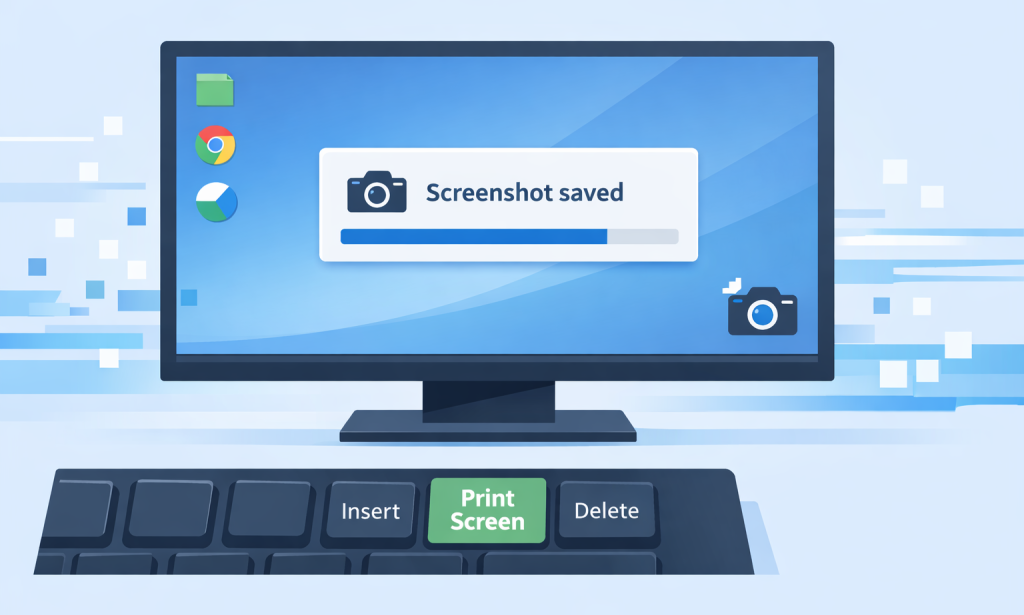
تصوير شاشة الكمبيوتر هي مهارة أساسية يحتاجها الجميع، سواء لتوثيق مشكلة تقنية، أو مشاركة جزء من عملك، أو حفظ معلومة مهمة. في نظام ويندوز، أسهل وأشهر طريقة هي باستخدام أداة Snipping Tool المدمجة، والتي تطورت بشكل كبير في السنوات الأخيرة لتصبح أداة احترافية متكاملة [citation:4][citation:7].
الطريقة الأسرع: اختصارات لوحة المفاتيح
هناك اختصاران سحريان لتصوير الشاشة في ويندوز:
1. Win + Shift + S (لأخذ لقطة فورية)
اضغط على Windows + Shift + S. ستظهر لك قائمة صغيرة في أعلى الشاشة تتيح لك اختيار شكل اللقطة [citation:1][citation:3][citation:6]:
- مستطيل: اسحب الماوس لتحديد مساحة مستطيلة من الشاشة.
- شكل حر: ارسم شكلاً أيّاً كان لتحديد المساحة التي تريدها.
- نافذة: اختر نافذة معينة لالتقاطها.
- ملء الشاشة: لتصوير كل ما يظهر على شاشتك.
بعد تحديد المنطقة، سيتم نسخ اللقطة إلى الحافظة (Clipboard)، وستظهر لك إشعاراً. انقر عليه لفتح اللقطة في أداة Snipping Tool وتعديلها [citation:1][citation:3].
2. Win + Shift + R (لتسجيل فيديو من الشاشة)
هذا الاختصار يفتح لك أداة تسجيل الشاشة مباشرة، لتسجيل مقاطع فيديو تعليمية أو لتوثيق خطوات حل مشكلة [citation:10].
أداة Snipping Tool: أكثر من مجرد تصوير
بعد أن تلتقط لقطة الشاشة وتفتحها في الأداة، لديك مجموعة رائعة من الخيارات [citation:3][citation:4][citation:7]:
- التعديل والشرح: استخدم القلم، أو قلم التحديد (Highlighter)، أو الممحاة للرسم والتعليق على اللقطة. يمكنك أيضاً إضافة أشكال مثل الأسهم والدوائر لتوضيح النقاط المهمة [citation:3][citation:4].
- قص الصورة: إذا التقطت مساحة أكبر مما تحتاج، يمكنك قصها بسهولة [citation:3].
- استخراج النص (OCR): واحدة من أقوى الميزات الجديدة هي قدرة الأداة على قراءة النصوص من الصور. اضغط على Actions > Text Actions لنسخ أي نص من اللقطة، حتى لو كان في صورة أو مكتوباً بخط اليد [citation:4][citation:7][citation:10]!
- تأخير الالتقاط (Delay): إذا كنت تريد تصوير قائمة أو رسالة تختفي بسرعة، استخدم زر التأخير لتؤجل الالتقاط 3 أو 5 أو 10 ثوانٍ [citation:1][citation:7].
- تسجيل الفيديو: اضغط على أيقونة الكاميرا لتسجيل فيديو من الشاشة مع إمكانية تسجيل الصوت من المايكروفون أيضاً، ثم احفظه بصيغة MP4 [citation:4][citation:7].
يمكنك أيضاً تغيير إعدادات الأداة لتجعلها تحفظ الصور في مجلد تختاره، أو لتفعيل زر PrtSc (Print Screen) ليفتح الأداة مباشرة من خلال الإعدادات > سهولة الوصول > لوحة المفاتيح [citation:10].
خلاصة
أداة Snipping Tool ليست مجرد أداة بسيطة لالتقاط الشاشة، بل هي أداة متعددة الاستخدامات تكفي احتياجات 90% من المستخدمين. سواء كنت طالباً تحتاج لتوثيق مادة دراسية، أو موظفاً تريد شرح فكرة لزملائك، فإن اختصارات Win + Shift + S و Win + Shift + R وأدوات التعديل والـ OCR ستجعل تجربتك سريعة وفعالة.

يجب عليك تسجيل الدخول لنشر تعليق.