
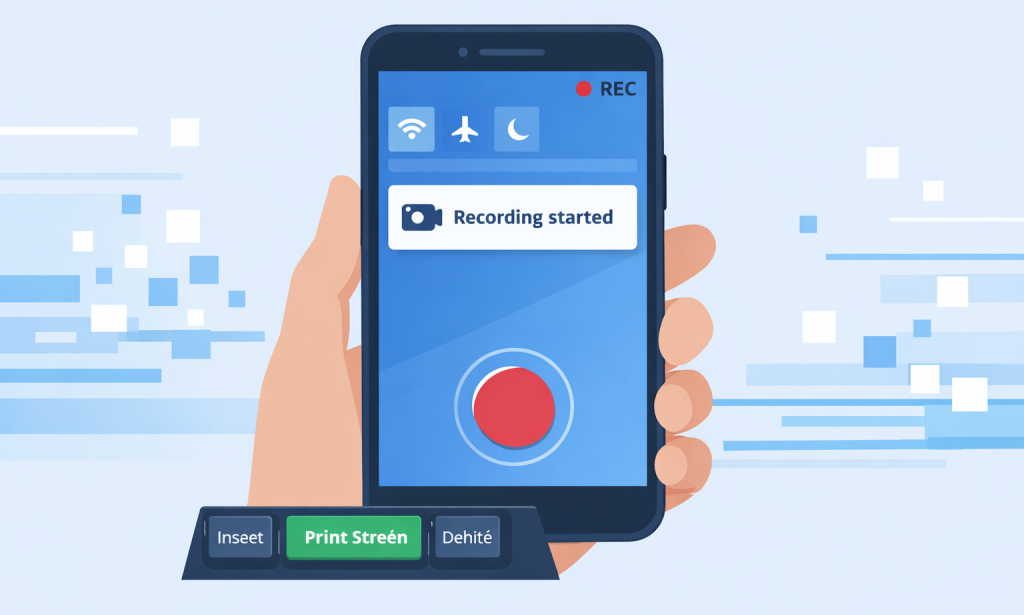
تسجيل شاشة الهاتف أصبح من المهام اليومية، سواء لتوثيق مشكلة تقنية، أو شرح تطبيق، أو مشاركة لحظة أثناء اللعب. الخبر الجيد أن معظم الهواتف الحديثة تأتي مع أدوات مدمجة تسمح لك بتسجيل الشاشة بسهولة بدون الحاجة لتطبيقات إضافية [citation:5][citation:10].
تسجيل الشاشة في هواتف أندرويد (Android)
تأتي معظم هواتف أندرويد التي تعمل بنظام Android 11 أو إصدار أحدث بأداة تسجيل شاشة مدمجة [citation:4][citation:10] . الخطوات كالتالي:
- افتح الإعدادات السريعة (Quick Settings): اسحب لأسفل من أعلى الشاشة مرتين لفتح لوحة الإعدادات السريعة بالكامل [citation:4][citation:10].
- ابحث عن أيقونة "تسجيل الشاشة" (Screen Record): قد تختلف تسمية الأيقونة بين الأجهزة، مثل "Screen Recorder" أو "تسجيل الشاشة". إذا لم تجدها، قد تحتاج إلى النقر على أيقونة التعديل (القلم أو النقاط الثلاث) لإضافتها إلى الأيقونات الظاهرة [citation:10].
- اختر خيارات الصوت: قبل بدء التسجيل، ستظهر لك نافذة تسمح لك باختيار مصدر الصوت. يمكنك اختيار تسجيل صوت الميكروفون (لتسجيل صوتك أثناء الشرح)، أو تسجيل الصوت الداخلي (من التطبيقات والألعاب)، أو كليهما معاً [citation:4][citation:10].
- ابدأ التسجيل: اضغط على زر "بدء" أو "Start"، وستظهر لك عد تنازلي (عادة 3 أو 5 ثوان) قبل بدء التسجيل [citation:4].
- أوقف التسجيل: أثناء التسجيل، ستظهر لك أيقونة في شريط الإشعارات أو لوحة عائمة. اضغط عليها، ثم اختر "إيقاف" (Stop) لإنهاء التسجيل [citation:4][citation:10].
ملاحظة مهمة: قد تختلف التفاصيل الدقيقة بين المصنعين (مثل سامسونج، شاومي، هواوي)، لكن المبدأ الأساسي هو نفسه في جميع الأجهزة الحديثة. إذا واجهت صعوبة في العثور على الأداة، ابحث في إعدادات الهاتف عن "تسجيل الشاشة" [citation:10].
تسجيل الشاشة في هواتف آيفون (iPhone) وأيباد (iPad)
توفر أجهزة Apple ميزة تسجيل الشاشة المدمجة منذ نظام iOS 11 والإصدارات الأحدث، وهي سهلة الاستخدام [citation:3][citation:4][citation:6].
- تفعيل الأداة في مركز التحكم: اذهب إلى الإعدادات (Settings) > مركز التحكم (Control Center). ابحث عن خيار تسجيل الشاشة (Screen Recording) واضغط على علامة (+) الخضراء لإضافته إلى مركز التحكم [citation:3][citation:10].
- افتح مركز التحكم: اسحب لأسفل من أعلى يمين الشاشة (في الأجهزة الحديثة التي تعمل بتقنية Face ID) أو اسحب لأعلى من أسفل الشاشة (في الأجهزة المزودة بزر الصفحة الرئيسية) [citation:3].
- ابدأ التسجيل: اضغط على أيقونة تسجيل الشاشة (الدائرة التي بداخلها دائرة أخرى). ستظهر لك عد تنازلي مدته 3 ثوان، ثم يبدأ التسجيل [citation:10].
- لتسجيل الصوت مع الفيديو: اضغط لفترة طويلة (Long Press) على أيقونة تسجيل الشاشة، ثم فعّل خيار الميكروفون (Microphone) [citation:4][citation:10].
- أوقف التسجيل: أثناء التسجيل، ستظهر لك إشارة حمراء أعلى الشاشة (أو في Dynamic Island في الأجهزة الأحدث). اضغط عليها، ثم اختر إيقاف (Stop) لإنهاء التسجيل [citation:10].
تطبيقات الطرف الثالث (خيارات إضافية)
بينما تكفي الأدوات المدمجة في معظم الحالات، هناك بعض التطبيقات التي تقدم ميزات إضافية لمن يحتاجها، مثل التحرير المتقدم، أو البث المباشر، أو رفع الفيديو مباشرة إلى المنصات. من أشهر هذه التطبيقات على أندرويد: AZ Screen Recorder و XRecorder [citation:3][citation:5]. أما على iOS، فهناك تطبيقات مثل Screen Recorder - Go Record [citation:5][citation:9].
بالنسبة للاستخدامات الاحترافية، يمكن لأدوات مثل Loom أو StreamYard تسجيل الشاشة مع الكاميرا في وقت واحد على الحاسوب، مما يمنحك مرونة أكبر للفيديوهات الموجهة للجمهور [citation:1][citation:10].
خلاصة
سواء كنت تستخدم أندرويد أو آيفون، فالأداة المدمجة في هاتفك هي أسهل وأسرع طريقة لتسجيل الشاشة، خاصة للاستخدامات اليومية. جربها أولاً لتكتشف مدى بساطتها، ولن تحتاج إلى تثبيت أي تطبيق إضافي [citation:5][citation:10].

يجب عليك تسجيل الدخول لنشر تعليق.