
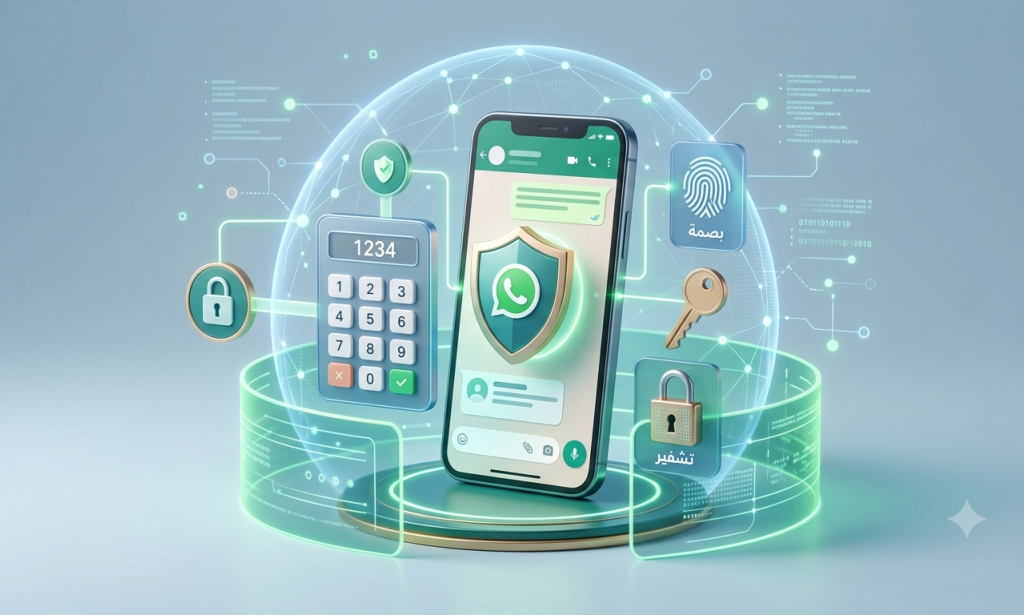
في ظل تزايد الهجمات الإلكترونية المتطورة التي تستهدف تطبيقات المراسلة، أصبح تأمين حساب واتساب أكثر أهمية من أي وقت مضى، خاصة للمستخدمين المعرضين للخطر مثل الصحفيين والناشطين والشخصيات العامة [citation:3][citation:7][citation:9]. لحسن الحظ، أطلقت واتساب في عام 2026 مجموعة من الميزات الأمنية المتطورة التي توفر حماية شاملة، بدءًا من المصادقة الثنائية وصولاً إلى إعدادات الحماية المشددة (Strict Account Settings) التي تشبه وضع الحظر (Lockdown Mode) من آبل [citation:1][citation:5][citation:9]. في هذا الدليل، سنستعرض جميع الخطوات العملية لحماية حسابك بشكل كامل.
الخطوة الأولى: تفعيل المصادقة الثنائية (Two-Step Verification)
تُعد المصادقة الثنائية (2FA) خط الدفاع الأساسي، وهي ميزة إلزامية ضمن إعدادات الحماية المشددة [citation:1]. حتى في أبسط مستوياتها، تمنع أي شخص من الوصول إلى حسابك حتى لو عرف رقم هاتفك.
- كيف تعمل: تطلب منك إدخال رمز PIN مكون من 6 أرقام عند تسجيل رقم هاتفك في واتساب لأول مرة أو عند إعادة التثبيت [citation:2]. هذا الرقم يختلف عن رمز التحقق الذي يُرسل عبر الرسائل القصيرة (SMS) [citation:4][citation:6].
- خطوات التفعيل:
- افتح تطبيق واتساب واذهب إلى الإعدادات (Settings).
- انقر على الحساب (Account) > التحقق بخطوتين (Two-step verification).
- اختر تفعيل (Enable) وأدخل رمز PIN المكون من 6 أرقام [citation:8].
- نصيحة مهمة: أضف بريدًا إلكترونيًا يمكنك الوصول إليه. هذا الإجراء ضروري لإعادة تعيين الرمز في حال نسيته [citation:4][citation:6][citation:8].
هام: إذا نسيت رمز PIN، قد تضطر للانتظار 7 أيام قبل إعادة تعيينه، لذا احرص على حفظه في مكان آمن [citation:8][citation:12].
الخطوة الثانية: تفعيل إعدادات الحماية المشددة (Strict Account Settings)
هذه الميزة الجديدة في 2026 هي أقوى أداة لحماية الحسابات عالية الخطورة [citation:1][citation:3][citation:5]. تقوم بتفعيل مجموعة من الإعدادات المتطرفة دفعة واحدة [citation:1][citation:5].
تنبيه: هذه الإعدادات مصممة لمن هم تحت خطر هجمات إلكترونية متطورة (مثل الصحفيين والناشطين)، وقد تؤثر على سهولة الاستخدام اليومي. واتساب توصي باستخدامها فقط إذا كنت تعتقد أنك هدف لهجمات متقدمة [citation:3][citation:5][citation:9].
ماذا تفعل هذه الميزة؟
عند تفعيلها، تقوم واتساب تلقائيًا بتشغيل الحماية التالية [citation:1][citation:5][citation:9]:
1. حماية متقدمة للحساب:
- تفعيل المصادقة الثنائية: يتم تفعيلها إجبارياً إن لم تكن مفعلة مسبقاً [citation:1][citation:5].
- إشعارات الأمان: يتم تفعيل الإشعارات التي تنبهك إذا تغير مفتاح تشفير جهة اتصال [citation:1][citation:5].
- تشجيع النسخ الاحتياطي المشفر: يُطلب منك تفعيل التشفير للنسخ الاحتياطية السحابية [citation:5].
2. حماية الرسائل والوسائط:
- حظر المرفقات والوسائط: يتم حظر استقبال الصور والفيديوهات والمرفقات من المرسلين غير المسجلين في جهات اتصالك [citation:3][citation:7].
- تعطيل معاينات الروابط: يتم إيقاف معاينات الروابط تلقائيًا لمنع تعريض عنوان IP للخطر عند فتح الروابط [citation:1][citation:5][citation:9].
- حظر الرسائل من الحسابات غير المعروفة: يتم حظر كميات كبيرة من الرسائل من حسابات ليست في قائمة جهات الاتصال الخاصة بك [citation:5][citation:9].
3. حماية الخصوصية والحضور:
- تقييد معلومات الملف الشخصي: يتم قصر رؤية صورتك، وآخر ظهور، وحالتك، والروابط على جهات الاتصال فقط (أو قائمة محددة مسبقاً) [citation:1][citation:3][citation:5].
4. حماية المجموعات:
- تقييد الدعوات للمجموعات: يمنع إضافتك إلى المجموعات إلا من قبل جهات الاتصال المعروفة أو قائمة محددة مسبقاً [citation:5][citation:11].
كيفية التفعيل خطوة بخطوة
- افتح تطبيق واتساب على هاتفك الرئيسي (لا يمكن تفعيلها من نسخة الويب) [citation:5][citation:9].
- اذهب إلى الإعدادات (Settings) > الخصوصية (Privacy) > خيارات متقدمة (Advanced) [citation:3][citation:9][citation:11].
- فعّل الخيار المسمى إعدادات الحساب المشددة (Strict Account Settings) [citation:5].
قد لا يكون الخيار متاحاً فوراً، حيث يتم طرحه بشكل تدريجي لجميع المستخدمين خلال الأسابيع القادمة [citation:1][citation:5][citation:7].
الخطوة الثالثة: نصائح أمنية إضافية
بالإضافة إلى الميزات السابقة، تأكد من اتباع هذه النصائح:
- لا تشارك رمز التحقق (Verification Code) أو رمز PIN: لا تشاركهما مع أي شخص، فواتساب لن يطلبها منك أبداً [citation:2].
- فعّل الإشعارات الأمنية: تأكد من تفعيل الإشعارات التي تخبرك بتغيير مفتاح أمان جهة اتصال [citation:1].
- استخدم النسخ الاحتياطي المشفر: في الإعدادات، اختر خيار تشفير النسخ الاحتياطي على Google Drive أو iCloud [citation:5].
جدول ملخص لخيارات الحماية في واتساب
| الميزة | الوظيفة | متاحة للجميع؟ | مستوى الخطورة المستهدف |
|---|---|---|---|
| المصادقة الثنائية (2FA) | تطلب رمز PIN إضافي عند التسجيل | نعم | جميع المستخدمين |
| إعدادات الحساب المشددة | تفعيل مجموعة من الإعدادات المتطرفة دفعة واحدة | نعم (اختياري) | المستخدمين عاليي الخطورة (صحفيون، ناشطون) |
| إشعارات الأمان | تنبيه عند تغيير مفتاح تشفير جهة اتصال | نعم | جميع المستخدمين |
| تشفير النسخ الاحتياطي | تشفير نسخ واتساب الاحتياطية في السحابة | نعم | جميع المستخدمين |
أسئلة شائعة
لماذا لا أجد خيار "إعدادات الحساب المشددة"؟
يتم طرح الميزة بشكل تدريجي على مدى الأسابيع القادمة، لذا قد لا تكون متاحة لجميع المستخدمين بعد [citation:1][citation:5]. تأكد من تحديث تطبيق واتساب لأحدث إصدار.
هل تفعيل الإعدادات المشددة يؤثر على سرعة التطبيق؟
قد تؤثر بعض الإعدادات، مثل تعطيل معاينات الروابط، على تجربة المستخدم، ولكنها مصممة لتقديم أقصى حماية [citation:1][citation:11].
ماذا لو فقدت هاتفي ونسيت رمز PIN؟
إذا قمت بتسجيل بريد إلكتروني، يمكنك استخدامه لإعادة تعيين PIN. وإلا، ستحتاج للانتظار 7 أيام قبل إعادة تعيينه [citation:8][citation:12].
خلاصة
حماية حساب واتساب أصبحت أكثر سهولة وفعالية في 2026 مع الميزات الجديدة. نوصي جميع المستخدمين بتفعيل المصادقة الثنائية كحد أدنى، والنظر في تفعيل إعدادات الحساب المشددة إذا كنت تعتقد أنك قد تكون هدفاً لهجمات إلكترونية متطورة. الحفاظ على أمان حسابك يحمي خصوصيتك وبياناتك من المخاطر المتزايدة.

يجب عليك تسجيل الدخول لنشر تعليق.