
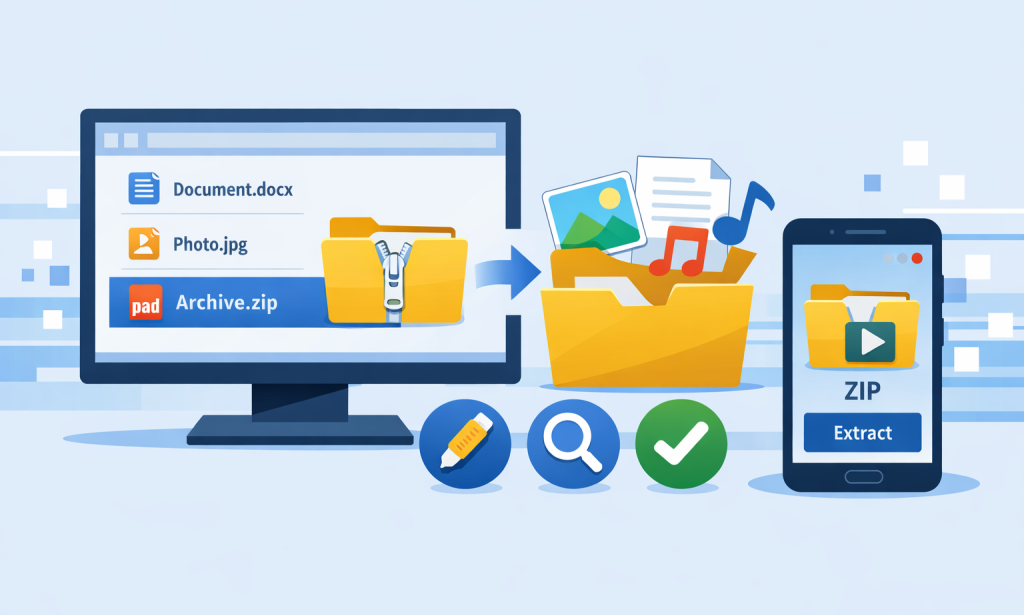
ملف ZIP هو صيغة شائعة لضغط الملفات، وهي طريقة رائعة لتقليل حجم البيانات وتجميع عدة ملفات في ملف واحد لتسهيل المشاركة [citation:11]. في هذا الدليل، نستعرض جميع الطرق المتاحة لفتح ملفات ZIP واستخراج محتوياتها على مختلف الأجهزة وأنظمة التشغيل.
فتح ملفات ZIP على نظام ويندوز (Windows)
يأتي نظام ويندوز مزوداً بأدوات مدمجة تتيح لك فتح واستخراج ملفات ZIP بسهولة [citation:11]. إليك الخطوات:
الطريقة الأساسية - استخراج الكل
- حدد موقع الملف المضغوط (الذي يحمل امتداد .zip) على جهازك.
- انقر بزر الماوس الأيمن على الملف، ثم اختر استخراج الكل... (Extract All) من القائمة المنسدلة [citation:11].
- ستظهر لك نافذة تطلب منك تحديد المجلد الذي تريد استخراج الملفات إليه. يمكنك تغيير المجلد الافتراضي أو ترك الإعدادات كما هي.
- تأكد من تحديد خيار إظهار الملفات المستخرجة عند الانتهاء (Show extracted files when complete) إذا كنت تريد فتح المجلد فوراً بعد الانتهاء.
- انقر على استخراج (Extract)، وسيتم فك ضغط جميع الملفات والمجلدات الموجودة داخل الملف المضغوط إلى الموقع الذي حددته [citation:11].
الطريقة السريعة - السحب والإفلات
إذا كنت تريد استخراج ملف واحد أو مجلد معين من الملف المضغوط، يمكنك استخدام طريقة السحب والإفلات:
- افتح الملف المضغوط بالنقر المزدوج عليه. سيظهر لك محتوياته كما لو كان مجلداً عادياً.
- اسحب الملف أو المجلد الذي تريده من داخل هذا الملف المضغوط إلى أي موقع على جهازك (مثل سطح المكتب أو أي مجلد آخر) [citation:11].
الأدوات المتقدمة (برامج الطرف الثالث)
للحصول على ميزات أكثر تقدمًا، مثل دعم تنسيقات إضافية (مثل RAR و7Z) أو ضغط أقوى، يمكنك استخدام برامج متخصصة:
- 7-Zip: برنامج مجاني مفتوح المصدر يوفر ضغطاً عالياً، خاصة بتنسيق 7z، ويدعم العديد من التنسيقات بما في ذلك RAR وZIP وTAR [citation:8].
- WinRAR: برنامج شهير بفترة تجريبية مجانية، يدعم العديد من التنسيقات ويقدم ميزات مثل تقسيم الملفات الكبيرة وإصلاح الملفات التالفة [citation:7].
فتح ملفات ZIP على نظام ماك (macOS)
يحتوي نظام macOS أيضاً على أداة مدمجة لفتح ملفات ZIP، تسمى Archive Utility (أداة الأرشيف). للاستخدام:
- انقر نقراً مزدوجاً على الملف المضغوط (.zip).
- ستقوم أداة الأرشيف تلقائياً باستخراج محتويات الملف في نفس المجلد، وستنشئ مجلداً جديداً يحمل نفس الاسم يحتوي على الملفات المستخرجة.
- لفتح الملفات المستخرجة، افتح المجلد الجديد.
فتح ملفات ZIP على أجهزة أندرويد (Android)
تختلف طريقة فتح ملفات ZIP حسب إصدار نظام أندرويد ومدير الملفات المستخدم.
استخدام مدير الملفات المدمج
بعض هواتف أندرويد تأتي مزودة بمدير ملفات يمكنه فتح ملفات ZIP. الخطوات عادةً:
- افتح تطبيق الملفات (Files) أو مدير الملفات (File Manager).
- حدد موقع ملف ZIP واضغط عليه.
- ستظهر لك رسالة تسألك عما إذا كنت تريد استخراج الملفات (Extract) أو عرضها (View). اختر استخراج [citation:9].
- حدد المجلد الذي تريد حفظ الملفات المستخرجة فيه، ثم اضغط على موافق (OK) أو استخراج.
استخدام تطبيقات الطرف الثالث
إذا لم يكن مدير الملفات المدمج يدعم فتح ملفات ZIP، أو كنت تبحث عن ميزات إضافية، هناك العديد من التطبيقات المجانية في متجر Google Play:
- Zip Extractor - UnZIP, UnRAR: تطبيق خفيف وسهل الاستخدام يقوم بفك ضغط ملفات ZIP وRAR، ويدعم الاستخراج الدفعي وحماية كلمة المرور [citation:4].
- AZIP Master - ZIP / RAR, Unzip: تطبيق شامل يسمح بضغط وفك ضغط الملفات، ويدعم العديد من التنسيقات ويمتلك منتقي ملفات ذكي [citation:3].
- ZipAny - UnZip & RAR Opener: تطبيق مجاني يدعم العديد من تنسيقات الأرشيف مثل RAR وZIP و7Z، مع واجهة بسيطة [citation:1].
فتح ملفات ZIP على أجهزة آيفون وأيباد (iPhone & iPad)
يوفر نظام iOS أداة مدمجة قوية لفتح ملفات ZIP.
- افتح تطبيق الملفات (Files) على جهازك.
- انتقل إلى المجلد الذي يحتوي على ملف ZIP الذي تريد فتحه.
- اضغط باستمرار (Long Press) على ملف ZIP حتى تظهر قائمة الخيارات.
- اختر فك الضغط (Uncompress) أو استخراج (Extract).
- سيتم إنشاء مجلد جديد بنفس اسم الملف المضغوط يحتوي على جميع الملفات المستخرجة [citation:5].
إذا كنت بحاجة إلى ميزات أكثر تقدماً، مثل استخراج ملفات RAR أو 7Z، فهناك تطبيقات قوية على متجر التطبيقات توفر هذه الوظائف وإضافات مثل تحويل الملفات واستخراج النصوص من الصور (OCR) [citation:5][citation:10].
فتح ملفات ZIP عبر الإنترنت (دون تثبيت برامج)
إذا كنت في مكان لا يمكنك فيه تثبيت برامج أو تستخدم جهازاً لا تدعمه أدوات فك الضغط، يمكنك استخدام خدمات عبر الإنترنت:
- MageKit Archive Extractor: أداة مجانية تعمل بالكامل في المتصفح، وتحافظ على خصوصيتك حيث أن الملفات لا تغادر جهازك. تدعم استخراج ZIP وRAR و7Z وغيرها من التنسيقات، مع إمكانية معاينة الملفات وتنزيل الملفات الفردية أو المجلدات كاملة [citation:2].
- BigZip: ZIP Extractor: أداة أخرى تتيح استخراج ملفات ZIP عبر الإنترنت بسرعة، مع حذف الملفات المرفوعة تلقائياً من الخوادم خلال ساعتين لضمان الخصوصية [citation:6].
نصيحة هامة حول الخصوصية: لتجنب أي مخاطر أمنية، استخدم هذه الخدمات عبر الإنترنت فقط مع الملفات التي لا تحتوي على معلومات حساسة، أو اختر أدوات تعالج الملفات بالكامل على جهازك دون رفعها إلى أي خادم [citation:2].
حل مشكلات شائعة عند فتح ملفات ZIP
الملف لا يُفتح أو يظهر خطأ
قد يكون الملف تالفاً أو لم يكتمل تحميله. حاول إعادة تحميل الملف من المصدر، أو استخدم أداة إصلاح ملفات مثل التي يوفرها WinRAR [citation:7]، أو اختبر الملف على برنامج 7-Zip [citation:9].
الملف محمي بكلمة مرور
إذا طلب منك البرنامج كلمة مرور، فأنت بحاجة إلى الحصول عليها من الشخص الذي أرسل الملف لك. لا توجد طريقة سهلة لتجاوز حماية كلمة المرور [citation:2][citation:9].
استخراج الملفات بطيء أو يتوقف عند 99%
قد يعني هذا أن مساحة التخزين في جهازك غير كافية. تأكد من أن لديك مساحة كافية (قد يكون الحجم المستخرج أكبر بعدة مرات من حجم الملف المضغوط) قبل البدء في الاستخراج [citation:9].
خلاصة
فتح ملفات ZIP عملية بسيطة ومباشرة بفضل الأدوات المدمجة في جميع أنظمة التشغيل الرئيسية. ابدأ باستخدام الحلول المجانية والمضمنة في جهازك، وعندما تحتاج إلى ميزات أكثر تقدماً أو دعم لتنسيقات أخرى، يمكنك بسهولة تنزيل برامج مجانية موثوقة أو استخدام خدمات عبر الإنترنت مع الحفاظ على خصوصيتك.

يجب عليك تسجيل الدخول لنشر تعليق.