
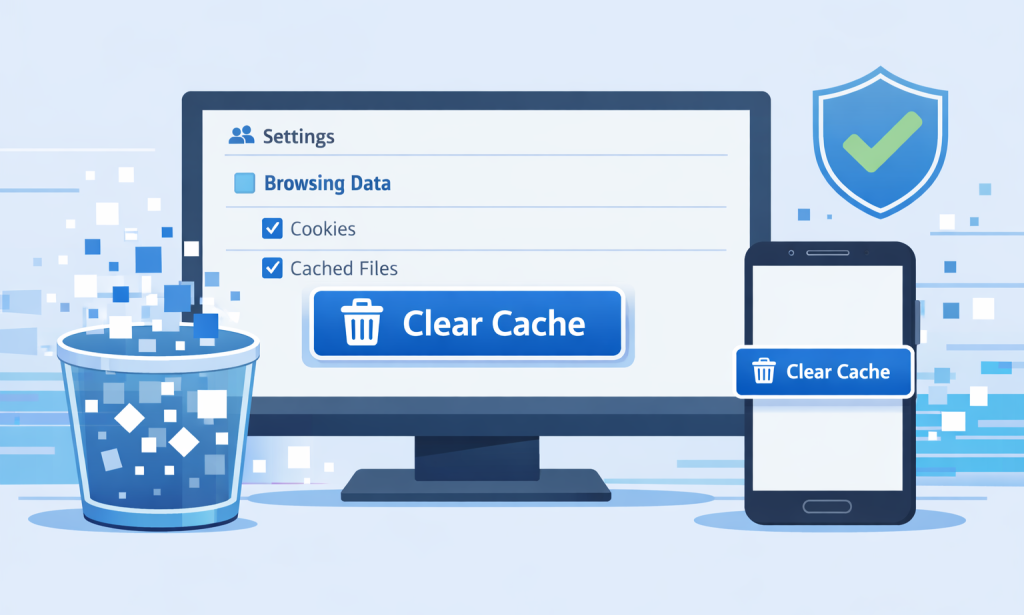
الكاش (Cache) هو مساحة تخزين مؤقتة على جهازك يحفظ فيها المتصفح نسخًا من الصور والملفات والنصوص الخاصة بالمواقع التي تزورها. الهدف من ذلك هو تسريع عملية تحميل هذه المواقع في الزيارات القادمة [citation:1][citation:5]. لكن في بعض الأحيان، قد تصبح ملفات الكاش قديمة أو تالفة، مما يتسبب في ظهور مشكلات مثل تحميل صفحات قديمة، أو أخطاء في العرض، أو رسائل خطأ غير متوقعة [citation:1][citation:5]. في هذا الدليل، نقدم لك خطوات عملية لمسح الكاش في أشهر المتصفحات والأجهزة.
لماذا تحتاج إلى مسح الكاش؟
- لحل مشكلات عرض المواقع: عندما يقوم المطورون بتحديث موقع ما، قد يتعارض الكاش المخزن على جهازك مع الملفات الجديدة، مما يظهر لك نسخة قديمة من الموقع أو يسبب أخطاء في العرض [citation:1][citation:9].
- لتحرير مساحة التخزين: مع مرور الوقت، تتراكم ملفات الكاش وتستهلك مساحة كبيرة على جهازك [citation:9].
- لحماية الخصوصية: إذا كنت تستخدم جهازًا مشتركًا، فإن مسح الكاش يساعد في إزالة آثار تصفحك [citation:9].
طريقة سريعة قبل مسح الكاش بالكامل
قبل أن تبدأ عملية مسح الكاش، جرب خطوة سريعة قد توفر عليك الوقت: إعادة التحميل القسري (Hard Refresh). هذه العملية تطلب من المتصفح تحميل أحدث نسخة من الصفحة دون مسح كل الكاش.
- على ويندوز/لينكس: اضغط Ctrl + F5 [citation:1].
- على ماك: اضغط Cmd + Shift + R [citation:1].
إذا لم تحل هذه الخطوة المشكلة، تابع مع الخطوات التالية [citation:1].
مسح الكاش في متصفحات سطح المكتب
في معظم المتصفحات، يمكنك الوصول إلى إعدادات مسح الكاش عبر اختصار لوحة المفاتيح: Ctrl + Shift + Delete (ويندوز) أو Cmd + Shift + Delete (ماك) [citation:5][citation:13]. إليك الخطوات التفصيلية لكل متصفح:
Google Chrome
- افتح Chrome.
- انقر على الأيقونة التي تشبه ثلاث نقاط في أعلى يمين النافذة.
- اختر المزيد من الأدوات (More tools) ثم مسح بيانات التصفح (Clear browsing data) [citation:9].
- اختر نطاقًا زمنيًا، ويفضل كل الوقت (All time) لحذف كل الكاش [citation:5][citation:7].
- تأكد من تحديد خيار الصور والملفات المخزنة مؤقتًا (Cached images and files) [citation:7][citation:14].
- انقر على مسح البيانات (Clear data) [citation:7][citation:13].
Mozilla Firefox
- افتح Firefox.
- انقر على الأيقونة التي تشبه ثلاث خطوط أفقية في أعلى يمين النافذة.
- اختر الإعدادات (Settings) [citation:9][citation:14].
- من القائمة الجانبية، اختر الخصوصية والأمان (Privacy & Security) [citation:1][citation:7].
- ضمن قسم الكوكيز وبيانات المواقع (Cookies and Site Data)، انقر على مسح البيانات (Clear Data) [citation:7][citation:14].
- تأكد من تحديد خيار محتوى الويب المخزن مؤقتًا (Cached Web Content) [citation:7][citation:14].
- انقر على مسح (Clear) [citation:3][citation:9].
Microsoft Edge
- افتح Edge.
- انقر على الأيقونة التي تشبه ثلاث نقاط أفقية في أعلى يمين النافذة.
- اختر الإعدادات (Settings) [citation:9][citation:14].
- من القائمة الجانبية، اختر الخصوصية والبحث والخدمات (Privacy, search, and services) [citation:9][citation:13].
- ضمن مسح بيانات التصفح (Clear browsing data)، انقر على اختر ما تريد مسحه (Choose what to clear) [citation:9][citation:14].
- اختر نطاقًا زمنيًا وحدد خيار الصور والملفات المخزنة مؤقتًا (Cached images and files) [citation:7][citation:13].
- انقر على مسح الآن (Clear now) [citation:9][citation:13].
Apple Safari
- افتح Safari.
- في شريط القوائم العلوي، انقر على Safari ثم الإعدادات (Settings) أو التفضيلات (Preferences) [citation:1][citation:14].
- انتقل إلى علامة التبويب خيارات متقدمة (Advanced) [citation:1][citation:14].
- حدد خيار إظهار قائمة المطورين في شريط القوائم (Show Develop menu in menu bar) [citation:7][citation:14].
- أغلق نافذة الإعدادات، ثم من شريط القوائم العلوي، اختر المطورين (Develop) ثم إفراغ الكاش (Empty Caches) [citation:7][citation:14].
مسح الكاش في تطبيقات الجوال
تختلف خطوات مسح الكاش على الأجهزة المحمولة قليلاً حسب نظام التشغيل والمتصفح المستخدم.
Google Chrome على أندرويد
- افتح تطبيق Chrome.
- اضغط على الأيقونة التي تشبه ثلاث نقاط (في أعلى يمين الشاشة عادةً).
- اختر الإعدادات (Settings) ثم الخصوصية والأمان (Privacy and Security) [citation:9].
- اختر مسح بيانات التصفح (Clear browsing data) [citation:9].
- حدد نطاقًا زمنيًا واضبط خيارات المسح لتشمل الصور والملفات المخزنة مؤقتًا (Cached images and files) [citation:9].
- انقر على مسح البيانات (Clear data) [citation:9].
Google Chrome على iOS
لا يوفر تطبيق Chrome على iOS خيارًا مباشرًا لمسح كاش موقع واحد. الخيار المتاح هو مسح جميع بيانات التصفح مرة واحدة [citation:1].
- افتح تطبيق Chrome.
- اضغط على الأيقونة التي تشبه ثلاث نقاط في أسفل الشاشة.
- اختر الإعدادات (Settings) ثم الخصوصية (Privacy).
- اختر مسح بيانات التصفح (Clear Browsing Data) [citation:1].
Safari على iOS (iPhone/iPad)
- افتح تطبيق الإعدادات (Settings) على جهازك.
- اختر Safari [citation:9][citation:13].
- اختر مسح السجل وبيانات المواقع (Clear History and Website Data) [citation:9][citation:13].
- قم بتأكيد العملية [citation:9].
مسح الكاش في نظام ويندوز
بالإضافة إلى الكاش الخاص بالمتصفحات، يحتفظ نظام ويندوز نفسه بملفات كاش مؤقتة يمكن مسحها لتحرير مساحة التخزين. يمكنك استخدام أداة تنظيف القرص (Disk Cleanup) المدمجة في النظام للقيام بذلك [citation:3].
نصائح إضافية
- أغلق المتصفح وأعد فتحه بعد مسح الكاش لضمان تطبيق التغييرات [citation:5].
- مسح الكاش قد يسجل خروجك من بعض المواقع، لذا تأكد من تذكر كلمات المرور الخاصة بك [citation:9].
- إذا كنت تواجه مشكلة في موقع معين، يمكنك تجربة مسح الكاش والكوكيز الخاصة بذلك الموقع فقط بدلاً من مسح كل شيء [citation:1].

يجب عليك تسجيل الدخول لنشر تعليق.