
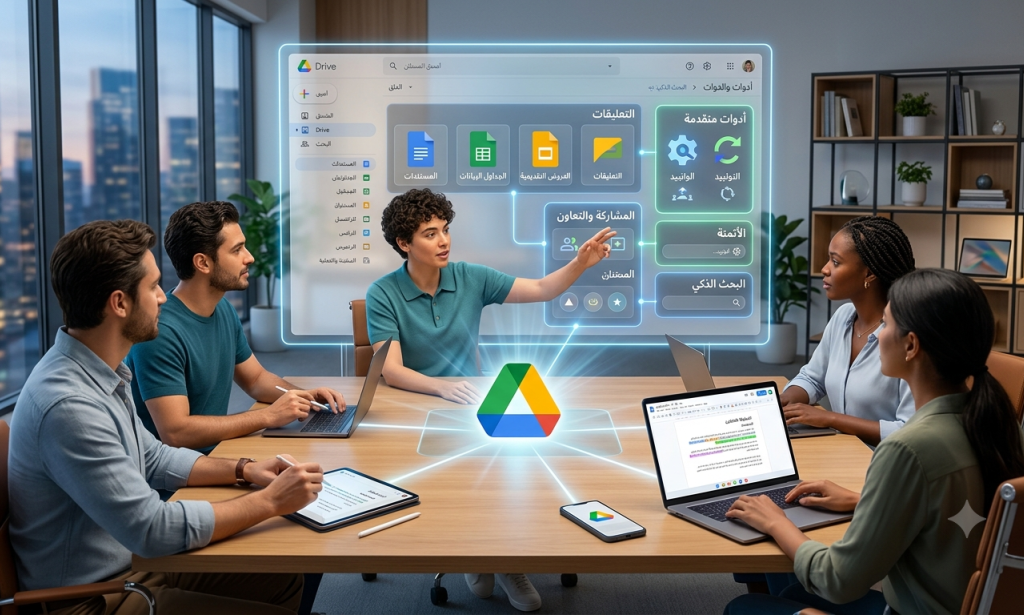
لم يعد Google Drive مجرد مساحة تخزين سحابية، بل تحول إلى منصة عمل متكاملة. في هذا الدليل، نستكشف الميزات الخفية والإعدادات المتقدمة التي تحول Drive من مستودع ملفات إلى محرك إنتاجية حقيقي، بدءاً من الماسح الضوئي المدمج وصولاً إلى أدوات الذكاء الاصطناعي والتعاون الفوري.
1. الماسح الضوئي المدمج: استغناء عن الماسحات الضوئية التقليدية
يحتوي تطبيق Google Drive على ماسح ضوئي مدمج ومتطور يمكنه تحويل هاتفك إلى ماسح ضوئي احترافي. بعد التحديثات الأخيرة، أصبحت جودته تنافس الماسحات الضوئية المكتبية، مع ميزات مثل المسح الدفعي (Batch Scanning)، واكتشاف الصور المكررة، والإطار التلقائي الأفضل (Auto Best Frame) الذي يختار الصورة الأكثر وضوحاً [citation:2][citation:7].
طريقة الاستخدام:
- افتح تطبيق Drive على هاتفك، واضغط على زر الماسح الضوئي (الكاميرا) في الزاوية السفلية اليمنى [citation:2].
- ضع المستند أمام الكاميرا، وسيلتقطه التطبيق تلقائياً. للمسح اليدوي، اضغط على زر الغالق [citation:2].
- لمسح عدة صفحات، استمر في تصوير الصفحات التالية، وستضاف تلقائياً إلى المستند نفسه [citation:2].
- بعد الانتهاء، اضغط على السهم في الزاوية السفلية اليمنى. يمكنك ترتيب الصفحات، قصها، تدويرها، أو تطبيق مرشحات تحسين مثل الأبيض والأسود لتقليل الوهج وتوضيح النصوص [citation:2][citation:7].
- سيقترح Drive اسماً للملف عبر الذكاء الاصطناعي، اختر حفظه بصيغة PDF أو JPEG، وحدد موقعه [citation:2].
كما يمكنك استخدام صور موجودة في المعرض: في واجهة الماسح، اضغط على أيقونة المعرض بجانب زر الغالق، واختر الصورة لتحويلها إلى مستند ممسوح ضوئياً [citation:2].
تلميح احترافي: استخدم أداة التنظيف المدمجة (Clean) لإزالة البقع، وبصمات الأصابع، والظلال التي قد تظهر على المستند، مما يعطي نتيجة نظيفة واحترافية [citation:2][citation:7].
2. إدارة مساحة التخزين: استعادة المساحة وتجنب الاشتراكات
مساحة 15 جيجابايت المجانية مشتركة بين Drive وGmail وGoogle Photos. قبل التفكير بالاشتراك في Google One، يمكنك استعادة مساحة كبيرة بخطوات بسيطة [citation:1][citation:6]:
أ. استخدام مدير التخزين (Storage Manager)
أداة منظمة تظهر لك الملفات الأكبر حجماً، ورسائل البريد الإلكتروني ذات المرفقات الثقيلة، والصور القديمة، مقسمة حسب الخدمة [citation:1][citation:6].
ب. تفريغ سلة المحذوفات (Trash)
الملفات المحذوفة تبقى في سلة المحذوفات لمدة 30 يوماً. احذفها نهائياً لاستعادة المساحة فوراً [citation:1][citation:6].
ج. الانتباه للملفات المشتركة المنسوخة
الملفات المشتركة معك لا تستهلك مساحتك، لكن إذا قمت بنسخها إلى Drive الخاص بك، فإنها تبدأ في استهلاك المساحة [citation:1][citation:6].
د. البحث عن الملفات الكبيرة
في نسخة الويب، اذهب إلى قسم "التخزين"، وستظهر لك الملفات مرتبة حسب الحجم لتحديد أكبر الملفات وحذفها [citation:1][citation:6].
3. التعاون المتقدم ومشاركة الملفات
التعاون هو جوهر قوة Drive، وهذه الأدوات تجعله أكثر فعالية:
أ. التحكم الدقيق بالصلاحيات
عند مشاركة ملف أو مجلد، يمكنك منح صلاحيات محددة: عرض فقط، تعليق، أو تعديل. يمكنك أيضاً منع المحررين من تغيير الصلاحيات أو مشاركة الملف مع آخرين [citation:13].
ب. الإصدارات السابقة (Version History)
تتيح لك العودة إلى أي نسخة سابقة من الملف، مما ينقذك من الأخطاء الكبيرة. يمكنك تسمية الإصدارات الهامة لتسهيل العودة إليها لاحقاً [citation:9][citation:11].
ج. مساحات العمل (Workspaces)
ميزة تتيح لك تجميع الملفات والمجلدات المتعلقة بمشروع معين في مكان واحد، لتصل إليها بسرعة دون البحث في كل المجلدات [citation:3].
د. النجمة (Starred Files)
استخدم النجمة لوضع علامة على الملفات التي تفتحها بشكل متكرر، لتظهر في قسم "المميزة" (Starred) للوصول السريع [citation:3][citation:9].
4. اختصارات لوحة المفاتيح وعناوين URL السريعة
هذه الاختصارات توفر وقتاً كبيراً في التنقل اليومي [citation:9]:
| الاختصار | الوظيفة |
|---|---|
| Shift + T | إنشاء مستند Google Docs جديد |
| Shift + P | إنشاء عرض تقديمي جديد (Slides) |
| Shift + S | إنشاء جدول بيانات جديد (Sheets) |
| Shift + F | إنشاء مجلد جديد |
| G ثم A | الانتقال إلى لوحة النشاط (Activity) |
| G ثم U | الانتقال إلى قسم "المشاركة معي" |
يمكنك أيضاً إنشاء ملفات جديدة مباشرة عبر المتصفح باستخدام عناوين URL المختصرة [citation:9]:
- docs.new لإنشاء مستند جديد
- sheets.new لإنشاء جدول بيانات جديد
- slides.new لإنشاء عرض تقديمي جديد
5. البحث المتقدم باستخدام المعاملات (Operators)
البحث في Drive باستخدام معاملات محددة يوفر وقتاً وجهداً في العثور على الملفات [citation:9][citation:12]:
- type:pdf للبحث عن ملفات PDF فقط.
- owner:me لإظهار الملفات التي أنشأتها أنت فقط.
- before:2025-01-01 للبحث عن ملفات تم إنشاؤها قبل تاريخ معين.
- title:"المشروع X" للبحث عن ملفات تحتوي على عنوان محدد.
يمكنك دمج هذه المعاملات للحصول على بحث دقيق للغاية.
6. العمل بدون اتصال بالإنترنت (Offline Mode)
للاستفادة من هذه الميزة، قم بتجهيز الملفات مسبقاً [citation:9][citation:11]:
- في إعدادات Drive، فعّل خيار العمل دون اتصال.
- حدد الملفات التي تريد توفرها دون اتصال (على الويب، انقر بزر الماوس الأيمن واختر "جعل متاحاً دون اتصال") [citation:9].
- افتح الملفات مرة واحدة على الأقل قبل فقدان الاتصال، لتتزامن مع جهازك [citation:11].
7. الذكاء الاصطناعي: Gemini داخل Drive
مع دمج Gemini مباشرة في Drive، يمكنك الآن [citation:7]:
- تلخيص مستندات طويلة: استخرج النقاط الرئيسية دون قراءة الصفحات كلها.
- البحث عن معلومات محددة: ابحث عن أرقام أو أسماء أو تواريخ داخل ملفات PDF والمستندات.
- استخراج النصوص من الصور: افتح صورة أو PDF ممسوح ضوئياً مع Google Docs، وسيحول التطبيق النص الموجود في الصورة إلى نص قابل للتحرير والبحث [citation:7][citation:11].
8. التكامل مع التطبيقات والوظائف الإضافية
يدعم Drive تكاملاً واسعاً مع تطبيقات الطرف الثالث من Google Workspace Marketplace، لإضافة ميزات مثل التوقيع الإلكتروني، وإدارة المهام، وتصميم المخططات [citation:11][citation:15]. كما يمكن للمطورين إنشاء إضافات مخصصة باستخدام Apps Script لأتمتة سير العمل [citation:8][citation:15].
جدول ملخص لأهم الميزات الاحترافية في Drive
| الميزة | الوظيفة | المصدر |
|---|---|---|
| الماسح الضوئي المدمج | مسح المستندات بالهاتف بجودة ماسح مكتبي | [citation:2][citation:7] |
| مدير التخزين | تنظيم الملفات الكبيرة واستعادة المساحة | [citation:1][citation:6] |
| الإصدارات السابقة | الرجوع لأي نسخة سابقة من الملف | [citation:9][citation:11] |
| مساحات العمل (Workspaces) | تجميع ملفات المشروع الواحد | [citation:3] |
| البحث بالمعاملات | بحث دقيق باستخدام type وowner وbefore | [citation:9][citation:12] |
| Gemini داخل Drive | تلخيص، استخراج، وبحث مدعوم بالذكاء الاصطناعي | [citation:7] |
| أدوات التعليق والتوقيع | التعليق على PDF والتوقيع بالقلم مباشرة | [citation:7] |
الخلاصة
استخدام Google Drive باحتراف يعني تحويله من مجرد مستودع ملفات إلى محطة عمل شاملة. من الماسح الضوئي المدمج إلى أدوات التعاون والذكاء الاصطناعي، تقدم المنصة مجموعة من الميزات التي تنتظر من يكتشفها. ابدأ بتطبيق هذه النصائح تدريجياً، وستلاحظ تحسناً كبيراً في إنتاجيتك وتنظيم عملك الرقمي.

يجب عليك تسجيل الدخول لنشر تعليق.