
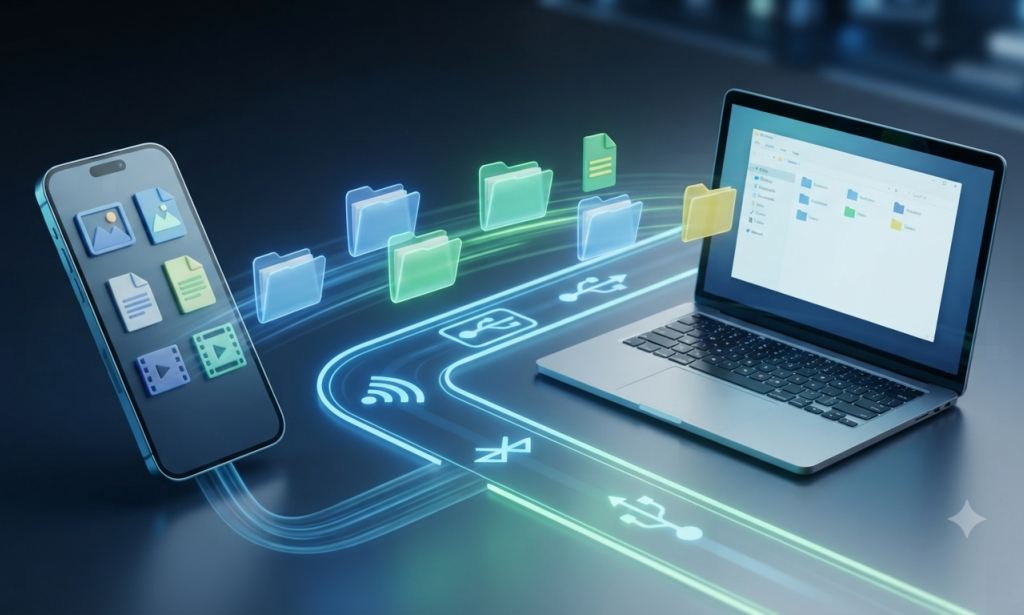
نقل الملفات بين الهاتف والكمبيوتر مهمة يومية للعديد منا، لكنها قد تكون محبطة عندما لا تعمل الطرق المعتادة. سواء كنت تنقل صوراً من هاتف أندرويد إلى كمبيوتر ويندوز، أو مستندات من آيفون إلى ماك، أو تشارك ملفات كبيرة مع زملاء العمل، هناك العديد من الحلول المتاحة. في هذا الدليل الشامل، نستعرض أفضل الطرق لنقل الملفات بين الهاتف والكمبيوتر في 2026، مصنفة حسب سرعتك واحتياجاتك للخصوصية وسهولة الاستخدام.
ما هي خيارات نقل الملفات المتاحة؟
يمكن تقسيم طرق نقل الملفات بين الهاتف والكمبيوتر إلى ثلاث فئات رئيسية:
- الحلول اللاسلكية: تطبيقات متخصصة تنقل الملفات عبر شبكة Wi-Fi أو بلوتوث، وتشمل الخيارات المدمجة في الأنظمة والتطبيقات الثالثة.
- الكابلات (USB): الطريقة التقليدية الأكثر موثوقية للكميات الكبيرة من الملفات، عبر توصيل الهاتف بالكمبيوتر بكابل USB.
- التخزين السحابي: رفع الملفات إلى منصة سحابية ثم تنزيلها على الجهاز الآخر، مثل Google Drive أو OneDrive أو iCloud.
أفضل التطبيقات اللاسلكية لنقل الملفات
1. Quick Share: الحل المدمج لأجهزة أندرويد وويندوز
يُعد Quick Share (المعروف سابقاً باسم Nearby Share) الحل الافتراضي لنقل الملفات بين أجهزة أندرويد، ويدعم الآن أجهزة الكمبيوتر التي تعمل بنظام ويندوز 10 و11 (نسخة 64-bit) عبر تطبيق منفصل . يكفي أن تسجل الدخول بنفس حساب Google على هاتفك وجهاز الكمبيوتر، وستظهر الأجهزة كوجهات للنقل. توفر السرعة حوالي 30-40 ميجابايت/ثانية على الشبكات الحديثة، وتستخدم مزيجاً من Wi-Fi Direct وBluetooth Low Energy للاتصال المستقر . أسرع وأسهل طريقة للمستخدمين العاديين الذين يمتلكون هواتف أندرويد وأجهزة ويندوز .
2. LocalSend: الحل المفتوح المصدر لجميع المنصات
تطبيق مجاني ومفتوح المصدر يعمل على جميع المنصات: ويندوز، ماك، لينكس، أندرويد، iOS، وحتى Google TV . يتميز بسرعة نقل ممتازة؛ ففي اختبارات عملية، تفوق LocalSend على منافسين مثل Blip وPairDrop حيث نقل ملف بحجم 2GB في حوالي 1 دقيقة و20 ثانية . كل ما تحتاجه هو أن تكون الأجهزة على نفس شبكة Wi-Fi، وتفتح التطبيق، وتختار الملفات، وتحدد الجهاز الوجهة . التطبيق لا يحتاج إلى حساب، ولا يرفع بياناتك إلى السحابة، وينقل الملفات بتشفير تام محلياً .
3. Blip: الأسهل والأسرع مع ميزة الإنترنت
يُوصف Blip بأنه أسهل تطبيق لمشاركة الملفات، ويمكن تنصيبه على أندرويد، iOS، ويندوز، وماك . يتميز بأنه لا يتطلب فتح التطبيق على الجهاز المستلم أو قبول النقل يدوياً، حيث يعمل بشكل شبه تلقائي بين أجهزتك الشخصية . كما يمكنه نقل الملفات حتى لو لم تكن الأجهزة على نفس الشبكة المحلية، باستخدام اتصال الإنترنت المباشر من نظير إلى نظير (P2P) .
4. Phone Link: التكامل الأعمق مع ويندوز
تطبيق Phone Link من مايكروسوفت يوفر أكثر من مجرد نقل ملفات: فهو يعرض إشعارات هاتفك، ورسائلك، ومكالماتك، وصورك الحديثة على شاشة الكمبيوتر، ويسمح لك بالرد عليها مباشرة . يتكامل مع ويندوز بعمق، ويوفر نسخاً ولصقاً مشتركاً بين الجهازين . مناسب لمن يريدون التحكم الكامل بهاتفهم من الكمبيوتر، وليس فقط نقل الملفات .
جدول مقارنة سريع لأفضل الطرق
| الطريقة | المنصات المدعومة | السرعة | الخصوصية | الحاجة لحساب |
|---|---|---|---|---|
| Quick Share | أندرويد، ويندوز (10/11)، iOS (محدود) | سريع (30-40 ميجابايت/ثانية) | جيدة (مشفر) | حساب Google |
| LocalSend | ويندوز، ماك، لينكس، أندرويد، iOS، Google TV | الأسرع في الاختبارات | ممتازة (محلي ومشفر) | غير مطلوب |
| Blip | أندرويد، iOS، ويندوز، ماك، لينكس (قريباً) | سريع جداً | جيدة (تشفير TLS 1.3) | البريد الإلكتروني |
| Phone Link | أندرويد، ويندوز | جيدة للصور والمستندات الصغيرة | قياسية | حساب Microsoft |
مقارنة تفصيلية بين الطرق المختلفة
الميزات الأساسية
- عدم الحاجة لشبكة Wi-Fi: LocalSend يتطلب شبكة محلية، لكن يمكن تجاوز ذلك باستخدام نقطة اتصال من هاتفك . Blip يعمل عبر الإنترنت أيضاً، مما يجعله مثالياً للاستخدام خارج المنزل .
- الخصوصية: LocalSend الأكثر خصوصية لأنه يعمل محلياً بالكامل ولا يمر عبر خوادم خارجية .
- سهولة الاستخدام: Blip هو الأسهل حيث لا يتطلب قبول النقل يدوياً بين أجهزتك الشخصية، ويحافظ على بنية المجلدات عند نقلها .
متى تستخدم كل طريقة؟
يعتمد اختيار الطريقة المناسبة على احتياجاتك الخاصة كما يوضح الجدول التالي:
| السيناريو | الطريقة الموصى بها |
|---|---|
| نقل سريع بين أندرويد وويندوز | Quick Share |
| نقل بين منصات مختلفة (أندرويد، iOS، ماك، ويندوز) | LocalSend أو Blip |
| نقل عندما لا تكون على نفس الشبكة | Blip |
| ملفات ضخمة جداً (عدة غيغابايت) | كابل USB أو LocalSend |
| التحكم الكامل بالهاتف من الكمبيوتر | Phone Link |
نصائح عملية لنقل الملفات بنجاح
- شبكة Wi-Fi مستقرة: إذا كنت تستخدم تطبيقات لاسلكية مثل LocalSend، تأكد من أن كلا الجهازين على نفس الشبكة المحلية للحصول على أفضل سرعة وثبات .
- تجنب شبكات Wi-Fi العامة: قد تمنع بعض شبكات الواي فاي العامة (مثل المطارات والمقاهي) الاتصال بين الأجهزة لأسباب أمنية. في هذه الحالة، استخدم نقطة اتصال من هاتفك لتوصيل الكمبيوتر بها ونقل الملفات عبر LocalSend .
- كابل USB للكميات الكبيرة: إذا كنت تنقل مئات الغيغابايت، لا شيء يتفوق على كابل USB من حيث السرعة والموثوقية.
خلاصة
لم يعد نقل الملفات بين الهاتف والكمبيوتر مهمة شاقة بفضل تنوع الحلول المتاحة في 2026. للحصول على تجربة سلسة وسريعة، يوصي الخبراء بتجربة LocalSend كخيار شامل لجميع المنصات، أو Quick Share إذا كنت تستخدم أندرويد وويندوز . إذا كنت تريد أقصى درجات الراحة، فإن Blip يقدم تجربة شبه تلقائية وسهلة . جرب الطرق المختلفة واكتشف أياً منها يناسب سير عملك بشكل أفضل.

يجب عليك تسجيل الدخول لنشر تعليق.