
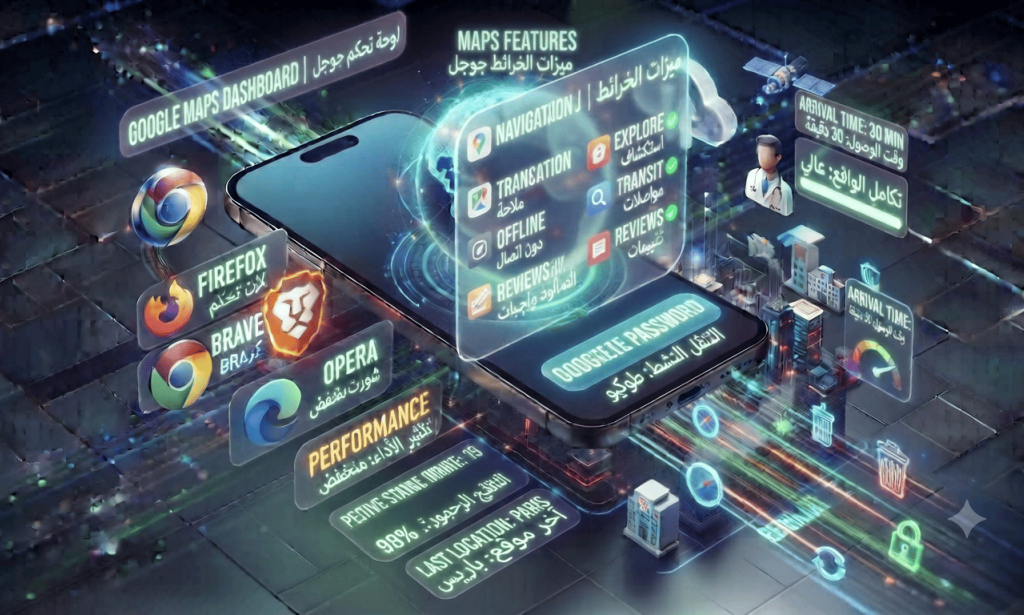
تطبيق Google Maps هو أكثر من مجرد أداة ملاحة؛ إنه دليل شامل للاستكشاف والتخطيط للسفر وفهم العالم من حولك. يقدم التطبيق مجموعة واسعة من الميزات التي تتجاوز توجيهات الوصول من النقطة أ إلى النقطة ب. في هذا الدليل، نستعرض كيفية استخدام Google Maps بكفاءة، بدءًا من الأساسيات وصولاً إلى الحيل المتقدمة التي ستغير طريقة تنقلك واستكشافك.
1. الأساسيات: البحث والتنقل
الوظيفة الأساسية لتطبيق Google Maps هي البحث عن الأماكن والحصول على الاتجاهات إليها. ابدأ بفتح التطبيق واستخدام شريط البحث للعثور على أي موقع، سواء كان عنوانًا محددًا، أو اسم متجر، أو معلمًا سياحيًا.
- البحث عن الأماكن القريبة: يمكنك بسهولة العثور على المطاعم ومحطات الوقود والمستشفيات وغيرها من المرافق بالقرب من موقعك الحالي من خلال النقر على الأيقونات المخصصة في أعلى الشاشة أو من خلال خيار 'المزيد' (More) لاستعراض فئات أوسع.
- الحصول على الاتجاهات: بعد العثور على وجهتك، اضغط على زر 'الاتجاهات' (Directions). اختر وسيلة النقل المناسبة (سيارة، مشي، دراجة، أو مواصلات عامة)، وسيقوم التطبيق بعرض المسار الأمثل مع مراعاة حركة المرور لحظة بلحظة.
- بدء الملاحة الصوتية: لبدء التوجيه خطوة بخطوة مع إرشادات صوتية، اضغط على زر 'بدء' (Start). يمكنك التحكم في مستوى صوت الإرشادات أو كتمها بالكامل من خلال أيقونة الصوت الموجودة على الشاشة أثناء الملاحة.
2. ميزات متقدمة للملاحة الذكية
يقدم Google Maps أدوات قوية لتخطيط رحلاتك بشكل أفضل وتجنب المفاجآت.
تحديد وقت المغادرة أو الوصول
بدلاً من التخمين، يمكنك إخبار التطبيق بالوقت الذي ترغب في الوصول إليه، وسيحسب لك الوقت المثالي للمغادرة بناءً على بيانات حركة المرور التاريخية. ابحث عن وجهتك، واضغط على 'الاتجاهات'، ثم القائمة الثلاثية النقاط، واختر 'تحديد وقت المغادرة أو الوصول' (Set depart or arrive time).
إضافة محطات توقف متعددة
للتخطيط لرحلة يوم كامل، يمكنك إضافة ما يصل إلى تسع محطات توقف. ابحث عن وجهتك الأولى واضغط على 'الاتجاهات'، ثم القائمة الثلاثية النقاط، واختر 'إضافة محطة توقف' (Add stop). يمكنك بعد ذلك سحب المحطات وترتيبها بالترتيب المنطقي لتوفير الوقت والجهد.
البحث على طول الطريق
أثناء الملاحة، إذا احتجت إلى العثور على محطة وقود أو مقهى، اضغط على أيقونة العدسة المكبرة (البحث) على يمين الشاشة. سيعرض لك التطبيق الخيارات المتاحة على طول مسارك، مع إظهار الوقت الإضافي الذي ستستغرقه كل محطة توقف.
الإبلاغ عن حوادث الطريق
يمكنك المساهمة في تحسين التطبيق للآخرين والإبلاغ عن حوادث المرور أو الأعمال أو وجود دورية شرطة. أثناء الملاحة، اضغط على أيقونة 'الإبلاغ' (Report) على يمين الشاشة واختر نوع الحادث.
3. استكشاف العالم بطرق جديدة
يقدم Google Maps تجارب غامرة تتجاوز الخريطة التقليدية.
المشاهدة المباشرة (Live View) بالواقع المعزز
هذه الميزة تحل مشكلة التوهان عند الخروج من محطة مترو أو موقف سيارات. عند اختيار اتجاهات المشي، اضغط على زر 'المشاهدة المباشرة' (Live View). سيفتح التطبيق الكاميرا، وسيظهر لك سهم واتجاهات افتراضية مرسومة على صورة الشارع الحقيقية، لتوجيهك بدقة إلى وجهتك. تعمل هذه الميزة أيضًا في الأماكن المغلقة مثل المطارات ومراكز التسوق المدعومة.
العرض الغامر (Immersive View)
للاستكشاف قبل الوصول، تتيح لك هذه الميزة مشاهدة نموذج ثلاثي الأبعاد واقعي للوجهة. ابحث عن مكان، وابحث عن خيار 'العرض الغامر' (Immersive View) في قسم الصور. ستتمكن من التجول في المكان افتراضيًا ومعرفة مدى ازدحامه أو كيف سيبدو الطقس وقت زيارتك.
استكشاف الأماكن الداخلية
يدعم Google Maps خرائط داخلية لأكثر من 10,000 موقع، بما في ذلك بعض المطارات ومراكز التسوق. ابحث عن المبنى الرئيسي (مثل اسم المركز التجاري)، وابحث عن ميزة 'الدليل' (Directory) لتتصفح المتاجر والمرافق بداخله والحصول على توجيهات للمشي إليها.
استخدام الطبقات (Layers)
للحصول على معلومات إضافية فوق الخريطة الأساسية، اضغط على أيقونة الطبقات (المربعات المكدسة). يمكنك تفعيل طبقات مثل حركة المرور، ووسائل النقل العامة، وركوب الدراجات، وصور الأقمار الصناعية، وحتى جودة الهواء.
4. التخصيص والتنظيم
اجعل Google Maps مخصصًا لك لاستخدام أكثر فعالية.
إنشاء القوائم وحفظ الأماكن
بدلاً من النجمة الصفراء الواحدة، أنشئ قوائم مخصصة لحفظ الأماكن. من علامة التبويب 'المحفوظة' (Saved)، أنشئ قائمة جديدة لتصنيف الأماكن المفضلة لديك مثل 'مطاعم العشاء' أو 'رحلات مستقبلية'. يمكنك إضافة رموز تعبيرية (Emojis) لكل قائمة لتمييزها بصريًا على الخريطة.
استخدام لقطات الشاشة لإنشاء قوائم
ميزة جديدة تسمح للتطبيق بالتعرف على أسماء الأماكن في لقطات الشاشة التي تلتقطها من المدونات أو وسائل التواصل. في علامة التبويب 'أنت' (You)، ستجد قائمة 'لقطات الشاشة' حيث يمكنك تفعيل هذه الميزة، وسيحفظ التطبيق الأماكن التي يعثر عليها تلقائيًا في قائمة خاصة.
تحديد تفضيلات التنقل
في إعدادات التطبيق، يمكنك تخصيص خيارات الملاحة لتناسب أسلوب قيادتك، مثل تفضيل الطرق التي تتجنب الرسوم أو الطرق السريعة أو العبارات.
تغيير أيقونة التنقل (Navatar)
لإضافة لمسة من المرح، يمكنك تغيير السهم الأزرق الذي يمثل سيارتك على الخريطة إلى أيقونات أخرى مثل سيارة سباق أو شاحنة. فقط اضغط على السهم أثناء بدء الملاحة واختر ما يناسبك.
5. نصائح وحيل مفيدة
- الخرائط للاستخدام دون اتصال: قبل السفر إلى منطقة ذات تغطية شبكية ضعيفة، حمّل الخريطة مسبقًا. اذهب إلى ملفك الشخصي > 'الخرائط غير المتصلة' (Offline maps) > 'حدد خريطتك الخاصة' واختر المنطقة المطلوبة.
- تذكر مكان ركن السيارة: بعد ركن سيارتك، اضغط على النقطة الزرقاء التي تحدد موقعك، واختر 'حفظ مكان ركن السيارة' (Save your parking). يمكنك إضافة ملاحظات أو صورة لتذكيرك بالطابق أو الرقم.
- استخدام وضع التصفح المتخفي (Incognito): إذا كنت لا تريد أن تؤثر عمليات بحث معينة على توصياتك المستقبلية، فعّل وضع التصفح المتخفي من خلال النقر على صورتك الشخصية واختيار 'تفعيل وضع التصفح المتخفي'.
- إيماءات سريعة: لتكبير الخريطة، اضغط مرتين على المكان المطلوب. للتكبير والتصغير بإصبع واحد، اضغط مرتين ولكن أبقِ إصبعك مضغوطًا بعد النقرة الثانية، ثم اسحب لأعلى للتصغير ولأسفل للتكبير.
- مشاركة الموقع والوصول المتوقع: أثناء الملاحة، يمكنك مشاركة موقعك الفعلي ووقت الوصول المتوقع مع جهات اتصالك من خلال خيار 'مشاركة تقدم الرحلة' (Share trip progress) في قائمة الخيارات.
خلاصة
Google Maps هو أكثر من مجرد تطبيق خرائط؛ إنه أداة شاملة يمكنها تبسيط رحلاتك اليومية وتخطيط مغامراتك المقبلة. من خلال استكشاف الميزات المذكورة أعلاه، بدءًا من تحديد وقت المغادرة والوصول وصولاً إلى استخدام الواقع المعزز وإنشاء قوائم مخصصة، يمكنك تحويل هاتفك إلى دليل سفر وملاحة ذكي يلبي جميع احتياجاتك.

يجب عليك تسجيل الدخول لنشر تعليق.