
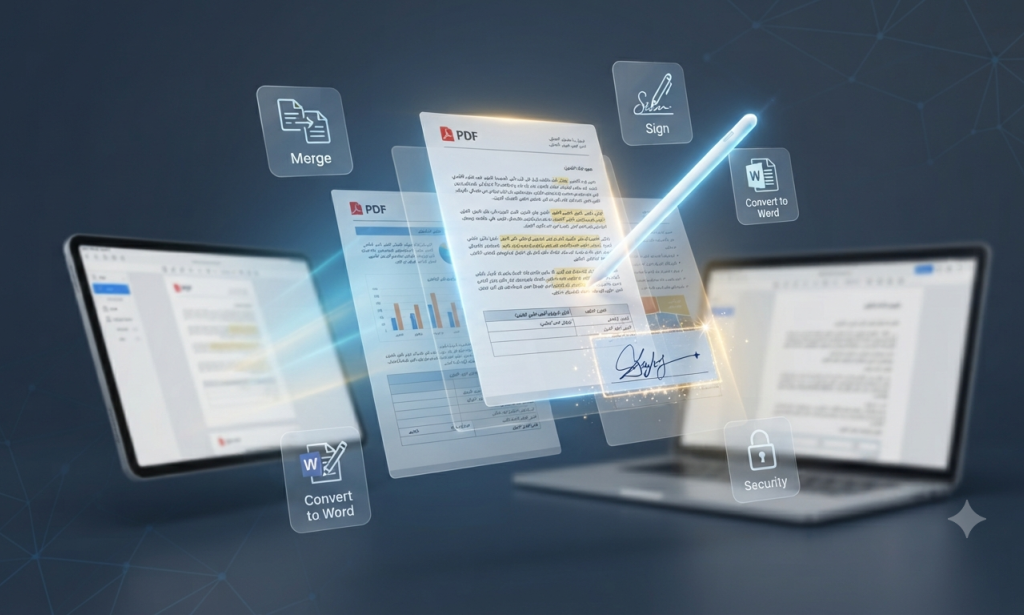
في عالم الأعمال والأكاديميا، يُعد PDF التنسيق الأكثر شيوعاً لمشاركة المستندات بفضل ثبات تنسيقه عبر جميع المنصات. لكن مشكلته الأساسية هي صعوبة تعديله. هنا تأتي أهمية تطبيقات تحرير PDF التي تتيح لك تعديل النصوص، وإضافة الصور، وتوقيع العقود، وتحويل الملفات، والتعرف على النصوص في المستندات الممسوحة ضوئياً (OCR) . مع تعدد الخيارات في 2026، يقدم هذا الدليل تصنيفاً شاملاً يساعدك في اختيار الأداة المثالية حسب احتياجاتك وميزانيتك.
كيف تغيرت تطبيقات تحرير PDF في 2026؟
شهد سوق تطبيقات تحرير PDF تطورات مهمة في 2026، منها :
- الذكاء الاصطناعي من ميزة ترفيهية إلى أداة عمل: أصبحت ميزات الذكاء الاصطناعي لتلخيص المستندات الطويلة، والإجابة عن الأسئلة، وإنشاء عروض تقديمية من محتوى PDF، جزءاً أساسياً في معظم التطبيقات الاحترافية .
- الأمان والخصوصية أولوية: مع تزايد القلق حول البيانات الحساسة، أصبحت معالجة الملفات محلياً (على الجهاز) وعدم رفعها لخوادم خارجية ميزة أساسية، خاصة للشركات والمؤسسات .
- العمل عبر المنصات: أصبحت الحاجة إلى مزامنة الملفات والعمل عليها من أي جهاز (ويندوز، ماك، هاتف، متصفح) ضرورة ملحة للفرق والأفراد على حد سواء .
تصنيف أفضل تطبيقات تحرير PDF حسب الاحتياج
الفئة الأولى: للمحترفين والمؤسسات (الخيارات المدفوعة)
هذه التطبيقات تقدم مجموعة متكاملة من الميزات المتقدمة، وتناسب من يتعاملون مع PDF يومياً وبكثافة.
1. Adobe Acrobat Pro: المعيار الذهبي للصناعة
باعتباره مبتكر تنسيق PDF، يظل Adobe Acrobat Pro الخيار الأكثر شمولاً وتكاملاً . يوفر مجموعة متقدمة من أدوات التحرير، وإنشاء النماذج المعقدة، وجمع التوقيعات الإلكترونية، وإدارة المستندات، مع دعم OCR متقن لأكثر من 100 لغة .
المميزات: أقوى أدوات التحرير، توافق ممتاز، ميزات أمان متقدمة، تكامل مع خدمات أدوبي السحابية. العيوب: التكلفة الأعلى في السوق، منحنى تعلم حاد للمبتدئين .
2. Foxit PDF Editor: البديل الاقتصادي القوي
يُعد Foxit البديل الأكثر شهرة لـ Adobe، حيث يقدم أكثر من 90% من الميزات بأقل من نصف التكلفة . يتميز بواجهة تشبه Microsoft Office، وسرعة في الأداء حتى مع الملفات الكبيرة، ودعم OCR من ABBYY . تشمل ميزاته البارزة التحرير المتقدم، والتوقيع الإلكتروني، والتعاون في الوقت الفعلي، وأدوات أمان قوية .
المميزات: واجهة سهلة وسريعة، أداء ممتاز، قيمة ممتازة مقابل السعر، متوفر على جميع المنصات. العيوب: بعض الميزات المتقدمة تتطلب ترقيات إضافية، الإصدارات المجانية تضع علامة مائية .
الفئة الثانية: الحلول متوسطة المدى (قيمة ممتازة مقابل السعر)
خيارات متوازنة بين التكلفة والميزات لمن يحتاجون أدوات تحرير قوية دون دفع تكاليف باهظة.
3. WPS PDF: الحل المتكامل للمستخدمين اليوميين
يقدم WPS Office حلاً متكاملاً بدمج أدوات تحرير PDF ضمن حزمة Office الخاصة به . هذا يعني أن مستخدمي WPS يمكنهم فتح وتحرير وتحويل ملفات PDF دون الحاجة إلى تطبيق منفصل، مما يوفر الوقت ويقلل من التبديل بين البرامج . تتضمن ميزاته الرئيسية تحرير النصوص والصور، وتحويل PDF إلى Word/Excel مع الحفاظ على التنسيق، وOCR محلي يحافظ على الخصوصية .
المميزات: تكامل ممتاز مع بيئة WPS، معالجة محلية آمنة، سعر مناسب جداً. العيوب: لا يضاهي الأدوات الاحترافية في الميزات المتخصصة .
4. Nitro PDF: المرونة بين الترخيص الدائم والاشتراك
يقدم Nitro PDF توازناً جيداً بين القوة والمرونة في التسعير، حيث يوفر خيارات ترخيص دائم واشتراك سنوي . يتميز بواجهة فعالة، وأدوات سهلة لقص الصفحات وإزالة الهوامش، ودعم جيد لتنسيق المستندات الممسوحة ضوئياً .
المميزات: واجهة سهلة، خيارات تسعير مرنة، أدوات فعالة. العيوب: دقة OCR أقل من ABBYY وAdobe، لكنها لا تزال جيدة .
الفئة الثالثة: للاستخدام الشخصي والخفيف (المجانية والمفتوحة المصدر)
تطبيقات مجانية تقدم ميزات أساسية ومتقدمة أحياناً، وتناسب المستخدمين العاديين أو من لا يتعاملون مع PDF بكثافة.
5. PDFgear: الأفضل في فئة المجاني
يُصنف PDFgear باستمرار كأفضل محرر PDF مجاني في 2026 . على عكس العديد من البدائل المجانية التي تسمح فقط بالتعليق، يدعم PDFgear تحرير النص والصور فعلياً، بالإضافة إلى دمج وتقسيم الملفات والتحويل بين التنسيقات .
المميزات: مجاني بالكامل بدون علامة مائية، يدعم تحرير النص، متوفر على ويندوز وماك والهواتف، واجهة بسيطة ونظيفة. العيوب: دقة OCR محدودة، خاصة مع الملفات منخفضة الجودة، ولا يحتفظ بالتنسيق بنفس دقة البرامج المدفوعة عند التصدير .
6. LibreOffice Draw و Inkscape: الحلول مفتوحة المصدر
للراغبين في حلول مفتوحة المصدر تعمل على جميع المنصات، يقدم LibreOffice Draw طريقة عملية لتحرير النصوص والصور في ملفات PDF البسيطة . أما Inkscape فهو متخصص في تحرير العناصر الرسومية والملفات أحادية الصفحة .
المميزات: مجاني ومفتوح المصدر، متوفر على ويندوز، ماك، ولينكس. العيوب: قد لا يحافظ على التنسيق في المستندات المعقدة، واجهات أقل سهولة للمبتدئين .
جدول مقارنة سريع لأبرز التطبيقات
| التطبيق | أفضل استخدام | نموذج التسعير | دقة OCR | المميزات البارزة |
|---|---|---|---|---|
| Adobe Acrobat Pro | المحترفون والمؤسسات | اشتراك سنوي (مرتفع) | عالية جداً | أقوى أدوات التحرير، تكامل احترافي، ميزات أمان متقدمة |
| Foxit PDF Editor | بديل اقتصادي لأدوبي | اشتراك شهري/سنوي (متوسط) | عالية (من ABBYY) | واجهة تشبه Office، أداء سريع، ميزات أمان وتعاون |
| WPS PDF | المستخدمون اليوميون | مجاني / اشتراك منخفض | جيدة (محلية) | مدمج مع WPS Office، معالجة محلية آمنة، سعر ممتاز |
| Nitro PDF | مرونة بين الترخيص والاشتراك | ترخيص دائم / اشتراك | جيدة | واجهة سهلة، أدوات فعالة، خيارات تسعير مرنة |
| PDFgear | الاستخدام المجاني والخفيف | مجاني بالكامل | محدودة | تحرير النص مجاناً، بدون علامة مائية، متوفر على جميع المنصات |
نصائح لاختيار التطبيق المناسب لك
- إذا كنت محترفاً وتتعامل مع PDF يومياً: استثمر في Adobe Acrobat Pro أو Foxit PDF Editor للحصول على مجموعة الميزات الكاملة والأداء الموثوق .
- إذا كنت تستخدم PDF بشكل معتدل وتحتاج إلى تحرير وتحويل منتظمين: جرب WPS PDF أو Nitro PDF للحصول على قيمة ممتازة مقابل السعر .
- إذا كنت طالباً أو تحتاج إلى استخدام بسيط ومجاني: ابدأ بـ PDFgear فهو الخيار الأفضل للاستخدامات الخفيفة والمتوسطة .
- إذا كنت على نظام Linux أو تفضل المصادر المفتوحة: استخدم LibreOffice Draw أو Inkscape للتحرير الأساسي .
خلاصة
اختيار أفضل تطبيق لتحرير PDF يعتمد على احتياجاتك الفعلية وميزانيتك. مع تنوع الخيارات في 2026، لم يعد هناك حل واحد يناسب الجميع. ننصحك بتجربة الإصدارات المجانية أو التجريبية أولاً لتقييم سهولة الاستخدام وجودة المخرجات قبل الالتزام بشراء اشتراك. تذكر أن التطبيق الأفضل هو الذي يتناسب مع سير عملك اليومي ويوفر لك الميزات التي تحتاجها فعلاً دون دفع تكاليف إضافية مقابل ميزات لن تستخدمها.

يجب عليك تسجيل الدخول لنشر تعليق.