
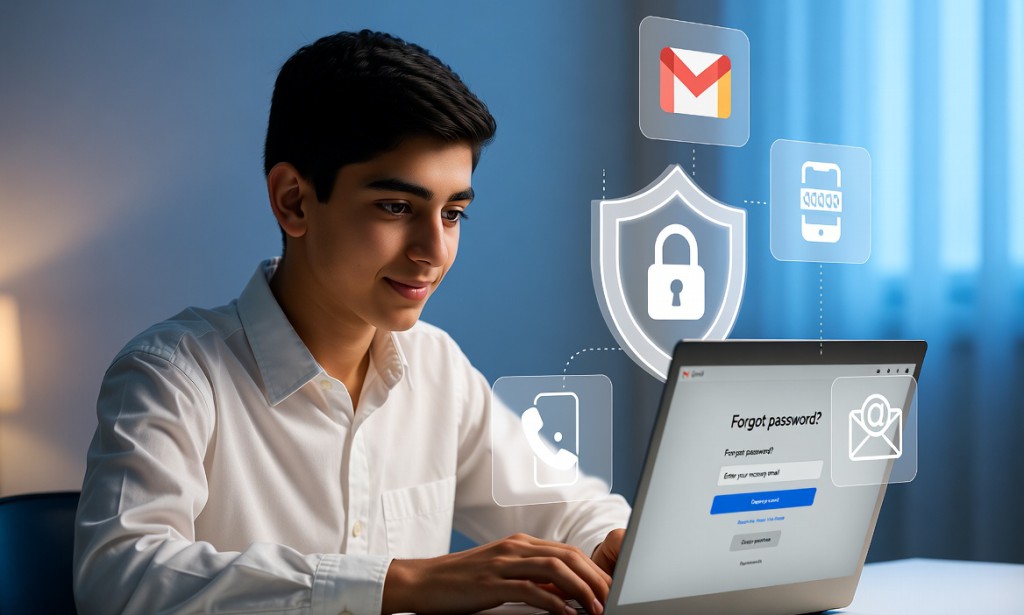
يُعد البريد الإلكتروني على Gmail من أهم الخدمات الرقمية التي نستخدمها يوميًا، حيث يرتبط به العديد من الحسابات الأخرى على منصات التواصل الاجتماعي والخدمات المصرفية والتسوق الإلكتروني. لذلك، فإن فقدان الوصول إلى حساب Gmail يمثل كارثة حقيقية لأي شخص. سواء نسيت كلمة المرور، أو تعرض حسابك للاختراق، أو تم تعطيله بشكل مفاجئ، فإن جوجل توفر عدة طرق لاستعادة الحساب. في هذا المقال الشامل، سنشرح لك بالتفصيل جميع الخطوات والإجراءات اللازمة لاسترجاع حساب Gmail، مع نصائح مهمة لتجنب فقدانه مستقبلاً.
لماذا قد تفقد الوصول إلى حساب Gmail؟
هناك عدة أسباب شائعة تؤدي إلى فقدان الوصول إلى حساب Gmail، من المهم التعرف عليها لتحديد الطريقة المناسبة للاستعادة:
- نسيان كلمة المرور: وهو السبب الأكثر شيوعًا، خاصة مع تعدد الحسابات وكلمات المرور المعقدة التي يصعب حفظها جميعًا.
- اختراق الحساب: حيث يتمكن المخترقون من تغيير كلمة المرور ومعلومات الاسترداد، مما يمنعك من الدخول.
- تعطيل الحساب من قبل جوجل: قد يحدث ذلك بسبب انتهاك سياسات الخدمة أو الاشتباه في نشاط غير معتاد.
- فقدان هاتف الجوال المرتبط بالحساب: والذي يستخدم لتلقي رمز التحقق الثنائي.
- عدم القدرة على الوصول إلى البريد الإلكتروني البديل: الذي سجلته كخيار لاستعادة الحساب.
الاستعداد لعملية الاستعادة: المعلومات التي ستحتاجها
قبل البدء بعملية استرجاع حساب Gmail، تأكد من توفر أكبر قدر ممكن من المعلومات التالية، لأن جوجل ستطلبها للتحقق من هويتك:
- عنوان البريد الإلكتروني الكامل: الذي تريد استعادته.
- آخر كلمة مرور تتذكرها: حتى لو كانت قديمة، فقد تساعد في إثبات ملكيتك.
- تاريخ تقريبي لآخر مرة تمكنت فيها من الدخول إلى الحساب.
- أسماء بعض المجلدات أو الرسائل الهامة في صندوق الوارد.
- جهات الاتصال المتكررة: بعض عناوين البريد الإلكتروني التي تراسلها باستمرار.
- رقم الهاتف المرتبط بالحساب: إن كنت قد أضفته سابقًا.
- البريد الإلكتروني البديل: الذي سجلته لاستعادة الحساب.
الطرق الرسمية لاسترجاع حساب Gmail من جوجل
توفر جوجل عملية استعادة موحدة عبر صفحة مخصصة، وسنشرح لك جميع الطرق المتاحة بالترتيب:
الطريقة الأولى: استعادة الحساب عبر صفحة استعادة جوجل
هذه هي الطريقة الأساسية والأكثر استخدامًا، وتتم عبر الخطوات التالية:
- افتح متصفحك وانتقل إلى صفحة استعادة الحساب على الرابط التالي: accounts.google.com/signin/recovery.
- أدخل عنوان البريد الإلكتروني الخاص بحسابك، ثم انقر على "التالي".
- سيطلب منك إدخال آخر كلمة مرور تتذكرها. إذا كنت تتذكر كلمة المرور الحالية، أدخلها وستتمكن من الدخول مباشرة. أما إذا نسيتها، فانقر على "حاول بطريقة أخرى".
- ستظهر أمامك خيارات الاسترداد المتاحة بناءً على معلومات الاسترداد التي سجلتها مسبقًا (رقم الهاتف أو البريد الإلكتروني البديل). اختر الخيار المناسب لك.
- إذا اخترت رقم الهاتف، ستتلقى رسالة نصية SMS تحتوي على رمز تحقق من 6 أرقام. أدخل الرمز في الصفحة المخصصة.
- إذا اخترت البريد الإلكتروني البديل، ستتلقى رسالة على ذلك البريد تحتوي على رابط استعادة أو رمز تحقق.
- بعد إدخال الرمز بنجاح، ستتمكن من إعادة تعيين كلمة مرور جديدة لحسابك.
نصيحة مهمة: تأكد من استخدام نفس الجهاز ونفس متصفح الإنترنت الذي اعتدت استخدامه للدخول إلى حسابك، ونفس عنوان IP (شبكة Wi-Fi المنزلية مثلًا)، لأن ذلك يزيد من فرص نجاح الاستعادة حيث تعتبر جوجل ذلك دليلاً إضافيًا على هويتك.
الطريقة الثانية: الاستعادة باستخدام خيار "محاولة بطريقة أخرى"
في حال لم تنجح الطريقة الأولى، أو لم تتوفر لديك معلومات الاسترداد، تقدم جوجل خيارات إضافية:
- الإجابة على أسئلة الأمان: قد تطلب منك جوجل الإجابة عن بعض الأسئلة التي سجلتها سابقًا، مثل تاريخ إنشاء الحساب أو اسم بعض العناوين التي راسلتها.
- التحقق عبر جهاز موثوق: إذا كنت قد سجلت الدخول سابقًا من جهاز معين، فقد ترسل جوجل إشعارًا إلى ذلك الجهاز لتأكيد هويتك.
- طلب المساعدة من صديق موثوق: في حالات نادرة، يمكنك استخدام ميزة "طلب المساعدة من جهة اتصال موثوقة" التي تتيح لشخص تثق به تلقي رابط استرداد نيابة عنك (يجب أن تكون قد فعّلت هذه الميزة مسبقًا).
الطريقة الثالثة: استعادة الحساب المخترق
إذا كنت تشك في أن حسابك قد تم اختراقه، وتغيرت كلمة المرور ومعلومات الاسترداد، اتبع الخطوات التالية:
- اذهب إلى صفحة استعادة الحساب نفسها.
- أدخل بريدك الإلكتروني، وانقر على "التالي".
- عندما يطلب منك كلمة المرور، انقر على "نسيت كلمة المرور" ثم "حاول بطريقة أخرى" عدة مرات حتى تظهر لك خيارات استرداد بديلة.
- قد تطلب منك جوجل تأكيد هويتك من خلال إدخال رقم هاتف أو بريد إلكتروني لم يعد مرتبطًا بالحساب (لأن المخترق غيّره). في هذه الحالة، اختر خيار "لا أملك هذه المعلومات" واتبع التعليمات.
- ستنتقل بعدها إلى نموذج استعادة أكثر تفصيلاً، حيث ستطلب منك جوجل تقديم أكبر قدر من المعلومات لإثبات ملكيتك للحساب. حاول أن تكون دقيقًا قدر الإمكان.
- بعد تقديم النموذج، ستقوم جوجل بمراجعته وقد تستغرق العملية من بضع ساعات إلى عدة أيام. ستتلقى ردًا على البريد الإلكتروني البديل الذي قدمته.
ماذا تفعل إذا لم تنجح جميع طرق الاستعادة؟
في حال فشلت جميع المحاولات السابقة، لا تفقد الأمل، إليك بعض الخطوات الإضافية التي يمكنك تجربتها:
- انتظر 24 ساعة: أحيانًا تفرض جوجل فترة انتظار لأسباب أمنية، ثم تعيد المحاولة مرة أخرى.
- استخدم جهازًا مختلفًا: جرب استخدام جهاز آخر أو شبكة إنترنت مختلفة، فقد تكون المشكلة متعلقة بالجهاز أو الشبكة.
- تواصل مع فريق الدعم الرسمي لجوجل: من خلال صفحة مساعدة Gmail، حيث يمكنك ملء نموذج اتصال يشرح مشكلتك.
- راجع جميع رسائل البريد الإلكتروني القديمة: قد تجد فيها معلومات تساعدك مثل تاريخ إنشاء الحساب أو بعض التفاصيل التي تطلبها جوجل.
نصائح لحماية حساب Gmail ومنع فقدانه مستقبلاً
بعد أن تستعيد حسابك، تأكد من اتخاذ الاحتياطات التالية لتجنب فقدانه مجددًا:
1. فعّل المصادقة الثنائية (Two-Factor Authentication - 2FA)
هي الطبقة الإضافية من الأمان التي تجعل من المستحيل تقريبًا على أي شخص الدخول إلى حسابك حتى لو عرف كلمة المرور. لتفعيلها:
- اذهب إلى إعدادات حساب جوجل.
- اختر "الأمان" من القائمة الجانبية.
- انقر على "التحقق بخطوتين" واتبع التعليمات لربط رقم هاتفك أو استخدام تطبيق مصادق مثل Google Authenticator.
2. حدّث معلومات الاسترداد
تأكد من أن رقم هاتفك المحمول وبريدك الإلكتروني البديل محدثين وصحيحين في إعدادات حسابك. ويمكنك إضافة أكثر من طريقة استرداد.
3. استخدم كلمة مرور قوية وفريدة
تجنب استخدام كلمات مرور سهلة أو مكررة في حسابات أخرى. يُفضل أن تتكون من مزيج من الأحرف الكبيرة والصغيرة والأرقام والرموز، ولا تقل عن 12 حرفًا.
4. فعّل الإشعارات الأمنية
قم بتفعيل تلقي إشعارات فورية على هاتفك عند أي محاولة دخول مشبوهة إلى حسابك، لتتمكن من التصرف بسرعة.
5. راجع نشاط الحساب بانتظام
يمكنك مراجعة الأجهزة المتصلة بحسابك ونشاط الدخول من خلال قسم الأمان في إعدادات حساب جوجل، وأغلق أي جلسة نشطة لا تعرفها.
6. استخدم مدير كلمات المرور
استخدم تطبيقًا موثوقًا لإدارة كلمات المرور مثل Bitwarden أو LastPass لحفظ جميع كلمات المرور الخاصة بك بشكل آمن، مما يقلل من احتمال نسيانها.
جدول ملخص لطرق الاستعادة حسب المشكلة
| نوع المشكلة | الطريقة الموصى بها | وقت التنفيذ | نسبة النجاح |
|---|---|---|---|
| نسيت كلمة المرور مع توفر رقم الهاتف | استعادة عبر الرسالة النصية | دقائق | عالية جدًا |
| نسيت كلمة المرور مع توفر البريد البديل | استعادة عبر الرابط المرسل | دقائق | عالية |
| اختراق الحساب وتغيير معلومات الاسترداد | نموذج استعادة متقدم | ساعات إلى أيام | متوسطة إلى عالية |
| تعطيل الحساب من قبل جوجل | الاستئناف عبر نموذج الطعن | أيام إلى أسابيع | متوسطة |
| فقدان رقم الهاتف والبريد البديل | الإجابة على أسئلة الأمان + نموذج مخصص | أيام | منخفضة إلى متوسطة |
أسئلة شائعة حول استرجاع Gmail
هل يمكن استعادة الحساب بعد حذفه نهائيًا؟
إذا قمت بحذف حسابك نهائيًا، فإن جوجل تمنحك فترة سماح تتراوح بين 20 إلى 30 يومًا يمكنك خلالها استعادته ببساطة عبر تسجيل الدخول مرة أخرى. بعد انتهاء هذه الفترة، يتم حذف الحساب وجميع بياناته بشكل دائم ولا يمكن استعادته.
كم مرة يمكنني محاولة استعادة الحساب في اليوم؟
جوجل لا تضع حدًا عددياً صارمًا، لكن المحاولات المتكررة جدًا قد تؤدي إلى حظر مؤقت لعنوان IP الخاص بك لعدة ساعات لأسباب أمنية.
هل أحتاج إلى دفع أي رسوم لاستعادة الحساب؟
لا، استعادة حساب Gmail مجانية تمامًا ولا تطلب جوجل أي مبلغ مالي مقابل هذه الخدمة. احذر من رسائل البريد الإلكتروني أو المواقع التي تطلب منك المال لاستعادة حسابك، فهي عمليات احتيال.
ماذا لو لم يعد لدي إمكانية الوصول إلى رقم الهاتف المسجل؟
إذا كنت لا تملك رقم الهاتف القديم، اختر خيار "محاولة بطريقة أخرى" وقدم أكبر قدر من المعلومات الإضافية التي تطلبها جوجل لإثبات ملكيتك.
خلاصة المقال
استرجاع حساب Gmail عملية متاحة وميسرة بشرط أن تكون قد هيأت معلومات الاسترداد مسبقًا. الطريقة الأساسية هي عبر صفحة الاستعادة الرسمية من جوجل، مع اتباع التعليمات بدقة. في حالات الاختراق، قد تحتاج إلى التحلي بالصبر وتقديم نموذج مفصل لإثبات ملكيتك. الأهم من كل ذلك هو الوقاية، وذلك بتفعيل المصادقة الثنائية وتحديث معلومات الاسترداد واستخدام كلمة مرور قوية. ننصحك أيضًا بالاطلاع على سياسات الأمان من جوجل بشكل دوري، وحفظ معلومات تسجيل الدخول في مكان آمن. نتمنى لك استعادة حسابك بنجاح، ونذكرك دائمًا بأن الحماية خير من العلاج.

يجب عليك تسجيل الدخول لنشر تعليق.